
登録すると、「AI活用入門ステップ|今日から始めるChatGPT&画像生成AI」PDFと、
7日間のミニ講座(ChatGPTの使い方・プロンプト例・無料ツール活用)を自動でお届けします。
 スマホでQRを読み取って登録
- 📘 PDF特典:AI活用入門ステップ
- ⚙️ 実例プロンプト:仕事・副業・学習に使える
- 🆓 無料&いつでも解除OK(1〜2通/週)
「メールの確認や返信に時間がかかる」
「予定の調整やスケジュール管理をもっと簡単にしたい」
「複数のアプリを行き来せず、AIにまとめて作業を任せたい」
そんな人に注目してほしいのが、MetaのAIエージェント「Muse(ミューズ)」です。
Museには、外部サービスと接続するための「コネクター」という機能があります。
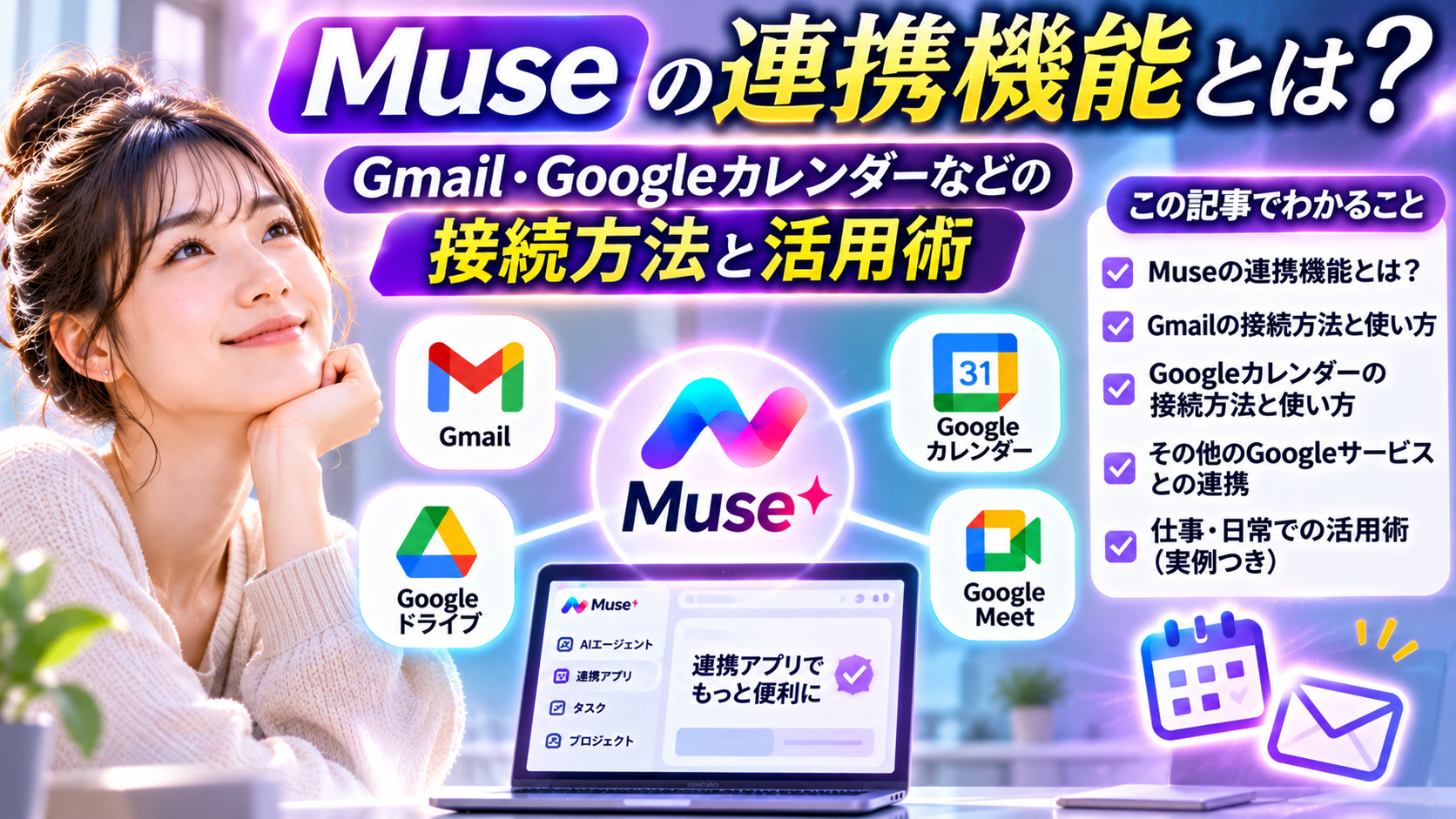
GmailやGoogleカレンダーなどのサービスと連携することで、メールの確認や予定の管理といった作業をAIに支援してもらえます。
一般的なチャット型AIは、質問に答えたり文章を作成したりする使い方が中心です。一方、Museは連携したサービスの情報を活用しながら、複数の手順を伴うタスクを進められる点が特徴です。
この記事では、Museの連携機能の仕組みから、Gmail・Googleカレンダーの接続方法、具体的な活用術、セキュリティ上の注意点まで解説します。
最後には、Museを始める際に確認しておきたい招待コード「LYMLNB」も紹介します。
Museの連携機能とは?外部サービスと接続するメリット
- Museのコネクター機能の基本的な仕組み
- AIエージェントが外部サービスを利用できる理由
- 連携によって得られるメリット
- Museで利用できる主な連携サービス
Museの連携機能は、外部のアプリやサービスとMuseを接続し、利用できる機能を広げる仕組みです。
Metaでは、この仕組みを「コネクター」と呼んでいます。
コネクターを設定すると、Museは許可された範囲で外部サービスの情報を参照したり、対応する操作を実行したりできるようになります。
Museのコネクター機能の基本
コネクターとは、MuseとMetaまたはサードパーティが提供するアプリやサービスをつなぐ機能です。
たとえば、Gmailを連携すればメールの確認や返信文の作成を支援してもらえます。
Googleカレンダーを連携すれば、予定の確認やスケジュールの調整などに活用できます。
つまり、Museに外部サービスへのアクセスを許可することで、チャット内で相談するだけでなく、普段使っているアプリの情報を活用した作業を依頼できるようになるのです。
AIエージェントが外部サービスを利用できる仕組み
通常のチャット型AIでは、メールの内容や予定を確認したい場合、自分で情報をコピーして入力することがあります。
しかし、Museに対応するコネクターを接続すると、許可された範囲でサービス内の情報を利用できます。
たとえば、GmailとGoogleカレンダーを連携している場合、次のような依頼が考えられます。
「今週の予定を確認して、返信が必要な仕事のメールを整理してください。予定とメールの内容を踏まえて、今日優先すべき作業をまとめてください」
このように、複数の情報を組み合わせて作業を進められる点が、AIエージェントならではの特徴です。
連携すると何が便利になる?
Museの連携機能を活用すると、次のようなメリットが期待できます。
- メールの内容を一つずつ確認する手間を減らせる
- 予定やスケジュールをまとめて把握できる
- 返信文や予定調整の下書きを作成できる
- 複数のサービスを使う作業を効率化できる
- 日常的に繰り返す作業をAIに支援してもらえる
特に、仕事で複数のアプリを利用している人にとっては、作業の流れを整理するきっかけになるでしょう。
Museで利用できる連携サービス
Metaの日本向け発表では、Gmail、Googleカレンダー、Instagramなどとの連携が案内されています。
また、Stripe、Shopify、Trip.com、Agoda、Klookなどのサービスも紹介されています。
一方、メルカリ、マネーフォワード ME、チケットぴあについては、Metaの発表時点では連携を進めている段階として説明されていました。
対応サービスは追加・変更される可能性があります。実際に利用できるかどうかは、Museの設定画面にある「コネクター」で確認しましょう。
Museのコネクターは、GmailやGoogleカレンダーなどの外部サービスとAIを接続する機能です。許可された範囲で情報を参照したり操作したりできるため、複数のアプリを使う日常業務を効率化できます。
🎁 メルマガ読者限定特典
今なら「AI活用入門ステップ PDF(全6ページ)」をプレゼント!
ChatGPTや画像生成AIを今日から使いこなすための実践ガイドです。
Museと外部サービスを連携する方法
- Museのコネクター設定を開く方法
- 外部サービスを接続する基本的な手順
- 接続できたか確認する方法
- 不要になった連携を解除する方法
Museと外部サービスを接続する基本的な流れを紹介します。
画面の表示やボタン名はアップデートによって変更される可能性がありますが、基本的には設定画面から接続できます。
Museにログインして連携設定を開く
まずはMuseにログインします。
公式サイトまたはアプリからMuseを開き、設定画面に進みましょう。
コネクターの設定は、基本的に次の場所から確認できます。
設定 → コネクター
ここに、利用できるサービスや現在接続しているサービスが表示されます。
接続したいサービスを選択する
コネクターの一覧から、接続したいサービスを選びます。
たとえば、メールを管理したいならGmail、予定を管理したいならGoogleカレンダーを選択します。
サービス名の横にある「Connect」をタップまたはクリックしましょう。
アカウントにログインしてアクセスを許可する
接続したいサービスの認証画面が表示されたら、対象のアカウントでログインします。
その後、Museに許可するアクセス内容を確認し、問題がなければ承認します。
サービスによっては、読み取り専用などアクセス範囲を選択できる場合があります。
必要以上の権限を許可しないように注意しましょう。
連携できたかどうか確認する
認証が完了したら、Museのコネクター設定に戻ります。
対象のサービスが接続済みになっているか確認しましょう。
接続できたら、実際にMuseへ簡単な依頼を入力して、正常に利用できるか試してみます。
たとえば、Googleカレンダーなら「今日の予定を確認してください」と依頼してみるとよいでしょう。
不要になった連携を解除する方法
利用しなくなったサービスは、設定画面から接続を解除できます。
基本的には次の流れです。
- Museの設定を開く
- コネクターを選択する
- 接続済みのサービスを確認する
- 解除したいサービスを選択する
- 切断または解除の操作を行う
連携を解除すると、そのサービスとMuseのデータのやり取りが停止します。
ただし、以前の連携を通じて会話履歴やMuseのメモリーに保存された情報まで、必ず消えるわけではありません。必要に応じて、会話履歴やメモリーの取り扱いも確認してください。
外部サービスとの連携は、Museの設定画面からコネクターを選択し、対象アカウントで認証することで進められます。接続時はアクセス権限を確認し、不要になったサービスは適切に解除しましょう。

GmailとMuseを連携する方法・活用術
- GmailをMuseに接続する手順
- 重要なメールや返信が必要なメールの整理方法
- AIにメールの返信文を作成してもらう方法
- 仕事のメール対応を効率化するプロンプト例
Gmailを普段から利用している人にとって、Museとの連携は便利な活用方法の一つです。
メールの確認や返信文の作成など、日常的な作業を支援してもらえます。
GmailをMuseに接続する手順
Gmailとの接続は、Museのコネクター設定から行います。
基本的な流れは次のとおりです。
- Museにログインする
- 設定から「コネクター」を開く
- Gmailを選択する
- 「Connect」をタップまたはクリックする
- Googleアカウントでログインする
- アクセス権限を確認して承認する
接続が完了すると、許可された範囲でGmailの情報をMuseに利用させることができます。
また、チャットで「Gmailをリンクして」と依頼し、接続手続きを進める方法も案内されています。
重要なメールを整理してもらう
毎日たくさんのメールが届く場合、重要な連絡を見落としてしまうことがあります。
Museにメールの整理を依頼すれば、対応が必要なメールを把握する手助けになります。
プロンプト例
「Gmailのメールを確認して、対応が必要なものを優先順位順に整理してください。重要な理由と、次に行うべきことも簡潔にまとめてください」
メールを一つずつ開いて確認する時間を減らせれば、仕事を効率よく進めやすくなります。
返信が必要なメールを抽出する
返信を忘れているメールがないか確認したいときにも活用できます。
プロンプト例
「最近届いたメールの中から、私の返信が必要そうなものを探してください。送信者、件名、返信が必要だと考えられる理由を一覧にしてください」
返信が必要な連絡を把握できれば、対応漏れを防ぐためのチェックにも役立ちます。
メールの返信文を作成してもらう
メールの返信に悩むことが多い人は、Museに下書きを作成してもらう方法もあります。
プロンプト例
「このメールに対する返信文を作成してください。相手に失礼のない丁寧な表現にし、打ち合わせの日程を調整したいことを伝えてください」
作成された文章を確認し、必要に応じて修正してから送信しましょう。
仕事のメール対応を効率化する
Gmailとの連携を活用すれば、メールの確認から返信文の作成まで、一連の作業を支援してもらえます。
たとえば、朝の業務開始時に次のように依頼できます。
プロンプト例
「今日確認すべきメールを整理してください。緊急性が高いもの、返信が必要なもの、情報共有だけのものに分類してください」
毎朝のメール確認を効率化できれば、重要な業務に時間を使いやすくなるでしょう。
GmailをMuseと連携すると、重要なメールの抽出、返信が必要な連絡の整理、返信文の下書き作成などを支援してもらえます。メールの送信前には、宛先や文章の内容を必ず確認しましょう。

GoogleカレンダーとMuseを連携する方法・活用術
- GoogleカレンダーをMuseに接続する手順
- 今日や今週の予定を整理する方法
- スケジュールの重複や空き時間を確認する方法
- 予定調整やタスク管理に役立つプロンプト例
Googleカレンダーを利用している人は、Museとの連携によって予定管理を効率化できる可能性があります。
GoogleカレンダーをMuseに接続する手順
接続方法はGmailと基本的に同じです。
- Museにログインする
- 設定から「コネクター」を開く
- Googleカレンダーを選択する
- 「Connect」をタップまたはクリックする
- Googleアカウントでログインする
- アクセス権限を確認して承認する
認証が完了したら、コネクターの一覧で接続状態を確認しましょう。
今日や今週の予定を確認する
Googleカレンダーと連携すれば、予定を確認する作業に活用できます。
プロンプト例
「今日の予定を時系列で整理してください。予定の開始時刻、終了時刻、内容を一覧にしてください」
また、週単位で予定を把握したい場合は、次のように依頼できます。
プロンプト例
「今週の予定を曜日ごとに整理してください。特に重要な会議や締め切りがあれば目立つようにまとめてください」
スケジュールの重複や空き時間を把握する
予定が多いと、空いている時間を見つけるのも大変です。
Museに予定の確認を依頼すれば、空き時間を把握する手助けになります。
プロンプト例
「今週の予定を確認して、1時間以上空いている時間帯を教えてください。仕事に集中できそうな時間を優先して整理してください」
打ち合わせや作業時間を調整するときにも役立ちます。
予定の調整やタスク管理をサポートしてもらう
予定の追加や変更など、対応する操作をMuseに依頼できる場合もあります。
プロンプト例
「来週の火曜日から木曜日の間で、1時間の打ち合わせを入れられる候補時間を探してください」
実際に予定を追加・変更する場合は、日時や参加者などを確認し、必要な承認を行いましょう。
スケジュール管理に役立つプロンプト例
日々の予定管理には、次のような依頼も便利です。
プロンプト例
「今日の予定と残っているタスクを整理してください。重要度と期限を考慮して、取り組む順番を提案してください」
予定を把握するだけでなく、何から取り組むべきかを整理するサポートにも活用できます。
GoogleカレンダーとMuseを連携すると、今日や今週の予定、空き時間、会議の候補日時などを整理できます。予定の追加や変更を依頼する場合は、日時や参加者を確認してから実行しましょう。
Museの連携機能を仕事で活用する方法
- メールとカレンダーを組み合わせた業務効率化
- 情報収集から資料作成までの活用方法
- 会議や打ち合わせの準備を効率化する方法
- 日々のタスク管理に役立つプロンプト例
GmailやGoogleカレンダーなどを連携すると、仕事のさまざまな場面でMuseを活用できます。
メールとカレンダーを組み合わせて業務を効率化
メールとカレンダーの両方を利用できる環境なら、連絡内容と予定を照らし合わせながら作業を進められます。
たとえば、打ち合わせの日程調整メールを確認し、カレンダーの空き時間を探すといった使い方です。
プロンプト例
「メールの中から日程調整が必要な連絡を探してください。Googleカレンダーの予定を確認し、候補となる日時を整理してください」
ただし、メールの送信や予定の確定などは、実行前に内容を確認しましょう。
情報収集から資料作成までをサポート
新しい企画を考えるときには、情報収集から資料作成まで複数の作業が必要です。
Museに調査テーマや資料の目的を伝え、情報を整理してもらう使い方も考えられます。
プロンプト例
「生成AIの企業導入事例を調べて、導入目的、活用方法、期待できる効果を整理してください。社内説明用の資料の構成案も作成してください」
会議や打ち合わせの準備を効率化
会議の予定や関連メールを確認し、事前に準備する内容を整理する使い方もあります。
プロンプト例
「明日の打ち合わせに向けて、関連するメールや予定を確認し、事前に準備しておくべき内容をリスト化してください」
会議前の確認作業を効率化する手段として活用できます。
日々のタスク管理をAIに支援してもらう
毎日の業務を整理し、優先順位をつけることも重要です。
プロンプト例
「今日中に対応すべきタスクを整理し、重要度と期限に応じて優先順位をつけてください。無理のない作業スケジュールも提案してください」
自分だけでは整理しきれない作業を、AIと一緒に見直すことができます。
仕事では、GmailとGoogleカレンダーの情報を組み合わせることで、日程調整や会議準備、タスクの優先順位づけなどを効率化できます。AIに作業を任せるだけでなく、結果を確認しながら活用することが大切です。
Museの連携機能を日常生活で活用する方法
- プライベートの予定を整理する方法
- 旅行や外出の計画に活用する方法
- 買い物や予約関連の作業を支援してもらう方法
- 複数のサービスを組み合わせるメリット
Museは仕事だけでなく、プライベートでも活用できます。
予定やプライベートのスケジュールを整理する
家族との予定や個人的な用事など、複数の予定を整理したいときに便利です。
プロンプト例
「今週のプライベートの予定を整理して、空いている時間を教えてください」
旅行や外出の計画を立てる
旅行関連のサービスと連携できる場合は、行き先の検討や予約関連の作業を支援してもらえます。
プロンプト例
「来月の週末に大阪から京都へ日帰り旅行をしたいです。観光スポットと食事の候補を調べて、移動時間を考慮したプランを作ってください」
買い物や予約関連の作業をサポートしてもらう
対応するサービスを利用できる場合は、商品の比較や予約に関連する作業にも活用できます。
ただし、価格や在庫、予約条件は変わるため、最終確認を忘れないようにしましょう。
複数のサービスを組み合わせて活用する
Museの魅力は、複数のサービスを使った作業を支援できることです。
たとえば、メールで届いた予定を確認し、カレンダーの空き時間と照らし合わせるといった使い方が考えられます。
連携するサービスが増えるほど便利になる可能性がありますが、最初から多くのサービスを接続する必要はありません。
まずはGmailやGoogleカレンダーなど、普段よく使うサービスから試してみましょう。
Museは仕事だけでなく、プライベートの予定整理や旅行計画、買い物・予約関連の作業にも活用できます。最初から多くのサービスを接続するのではなく、日常的によく使うサービスから始めるのがおすすめです。
Museと外部サービスを連携するときの注意点
- 連携時に確認したいアクセス権限
- 個人情報やメールの取り扱い
- AIが実行する操作の確認方法
- 不要な連携を解除する重要性
- 会社のアカウントを利用するときの注意点
外部サービスとの連携は便利ですが、メールや予定などの個人情報を扱うため、セキュリティ面にも注意が必要です。
連携時に許可するアクセス権限を確認する
サービスを接続するときは、Museにどのような情報へのアクセスを許可するのか確認しましょう。
多くのコネクターでは、読み取り専用に制限できる場合があります。
最初は必要最低限の権限から利用するのがおすすめです。
個人情報やメールの内容の取り扱いに注意する
Gmailには、仕事の連絡や個人情報などが含まれる場合があります。
外部サービスを連携する前に、どの情報をMuseに利用させるのか確認してください。
会社のメールを利用する場合は、勤務先の情報セキュリティルールやAI利用ガイドラインにも従いましょう。
AIが実行する操作を確認する
メールの送信や予定の変更など、実際に外部サービスへ変更を加える操作には注意が必要です。
Museは重要な操作の前に確認を求める仕組みを備えていますが、表示された内容を自分でも確認しましょう。
不要な連携は解除する
使わなくなったサービスは、コネクター設定から解除できます。
定期的に接続済みサービスを確認し、必要のない連携を残さないようにしましょう。
なお、連携を解除しても、過去の会話やメモリーに保存された情報が自動的にすべて消えるとは限りません。
会社のアカウントを利用する場合は社内ルールを確認する
会社のGmailやGoogleカレンダーをMuseと連携する場合は、個人の判断だけで設定しないようにしましょう。
会社の情報を外部AIサービスに利用させることが許可されているか、情報システム部門や管理者に確認することが大切です。
Museと外部サービスを連携するときは、アクセス権限と個人情報の取り扱いを必ず確認しましょう。特に会社のアカウントを利用する場合は、社内のAI利用ルールに従い、メール送信や予定変更などの操作も実行前に確認することが重要です。
Museの連携機能に関するよくある質問
- Gmailとの連携に料金がかかるか
- スマートフォンから接続できるか
- 複数サービスを同時に利用できるか
- 連携データやアクセス権限の取り扱い
- 連携サービスが表示されないときの対処法
MuseとGmailは無料で連携できる?
Museは利用制限付きで無料利用が可能です。ただし、連携機能の利用条件や制限は変更される可能性があるため、最新の情報を公式サイトやアプリで確認してください。
Googleカレンダーとの連携はスマートフォンでもできる?
MuseはiOS・Androidアプリから利用できます。スマートフォンでも設定画面からコネクターを確認し、利用可能なサービスの接続手続きを進められます。
複数の外部サービスを同時に連携できる?
対応しているサービスであれば、複数のコネクターを接続できます。ただし、利用できるサービスや機能はアカウントや提供状況によって異なる場合があります。
連携したサービスの情報はMuseに保存される?
連携によって取得した情報が会話履歴やメモリーに残る場合があります。データの取り扱いについては、Museの設定や公式のプライバシー案内を確認してください。
連携を解除するとアクセス権限もなくなる?
Muse側でコネクターを切断すると、Museとそのサービスのデータのやり取りが停止します。必要に応じて、接続先サービス側のアカウント設定でもアクセス権限を確認しましょう。
連携できるサービスが表示されない場合は?
利用地域、アカウント、提供状況、アプリのバージョンなどによって表示されるサービスが異なる可能性があります。アプリを更新し、設定画面のコネクター一覧と公式案内を確認してください。
Museの連携機能は、利用できるサービスや機能がアカウント・地域・提供状況によって異なる場合があります。料金や対応状況、データの取り扱いについては、公式サイトやアプリで最新情報を確認しましょう。
始めるには(招待コードのご案内)
Museは、こちらのリンクからアプリをダウンロードして始められます。
▶ Museをはじめる: https://muse.ai/join
そして、始めるなら招待コード LYMLNB の入力がおすすめです。
招待コードを使うメリット
- 参加後48時間以内に設定で招待コードを利用すると、コードを入力した方と、紹介した私の両方が、10億のMuseトークンを獲得できます。普通に登録するだけでは、この付与はありません
- 入力は1分で終わります(設定画面からコードを入れるだけです)
10億トークンって、どれくらい使えるの?
「10億トークン」と言われてもピンとこないと思うので、目安を置いておきます(トークンとは、AIが文章を処理する単位のこと。使い方や内容によって消費量は変わります)。
- 日本語の文章量に換算すると、ざっくり文庫本 数千冊分の読み書きに相当する規模です
- ブログ記事を1本作る(構成・下書き・推敲まで)作業を、何千回と繰り返せる計算になります
- 私が実際にやった「デジタル商品のPDFを1冊作る」「アンケート23名分を集計する」「サイトのページを改善する」といったプロジェクト単位の作業でも、1回あたりの消費は全体のごく一部でした
- 毎朝のブリーフィングや調べものを毎日頼み続けても、長期間なくならないのが実感です
つまり「無料プランで少し試して終わり」ではなく、仕事の相棒として本格的に使って判断できる量です。
※付与の条件などの正確な内容は、招待・入力画面に表示されるものが正式な案内です。画面の表示をご確認ください。
コードの入力場所:
- スマホアプリの場合: 参加後、「設定 > Redeem token」から入力
- Web(muse.ai)の場合: 「設定 > General > Usage > Redeem invite code」から入力
※コードの入力は、Museに参加してから48時間以内が対象です。ダウンロードだけして後回しにすると入力できなくなるので、登録したらその場で入れるのがおすすめです。
まとめ|Museの連携機能を活用して日々の作業を効率化しよう
- Museの連携機能の重要なポイント
- GmailやGoogleカレンダーの活用方法
- 連携機能を始める際のポイント
- 招待コードを確認する方法
Museの連携機能は、外部サービスとAIエージェントをつなぎ、日常的な作業を効率化するための仕組みです。
特にGmailやGoogleカレンダーを利用している人は、メールの整理や予定の確認など、身近な作業から活用できます。
今回紹介したポイントを整理すると、次のとおりです。
- コネクターを使うと外部サービスとMuseを接続できる
- Gmailとの連携でメールの確認や返信作成を支援できる
- Googleカレンダーとの連携で予定管理に活用できる
- 複数のサービスを組み合わせた作業も依頼できる
- アクセス権限や個人情報の取り扱いには注意が必要
これまでAIを質問や文章作成に使っていた人も、外部サービスとの連携を試すことで、新しい活用方法が見つかるかもしれません。
まずは普段使っているサービスを一つ接続して、どんな作業を任せられるのか体験してみてはいかがでしょうか。
コメント