
登録すると、「AI活用入門ステップ|今日から始めるChatGPT&画像生成AI」PDFと、
7日間のミニ講座(ChatGPTの使い方・プロンプト例・無料ツール活用)を自動でお届けします。
 スマホでQRを読み取って登録
- 📘 PDF特典:AI活用入門ステップ
- ⚙️ 実例プロンプト:仕事・副業・学習に使える
- 🆓 無料&いつでも解除OK(1〜2通/週)
「NotebookLMが便利らしい」と聞いて調べたら、「Gemini Notebook」という名前が出てきて戸惑った方もいるのではないでしょうか。
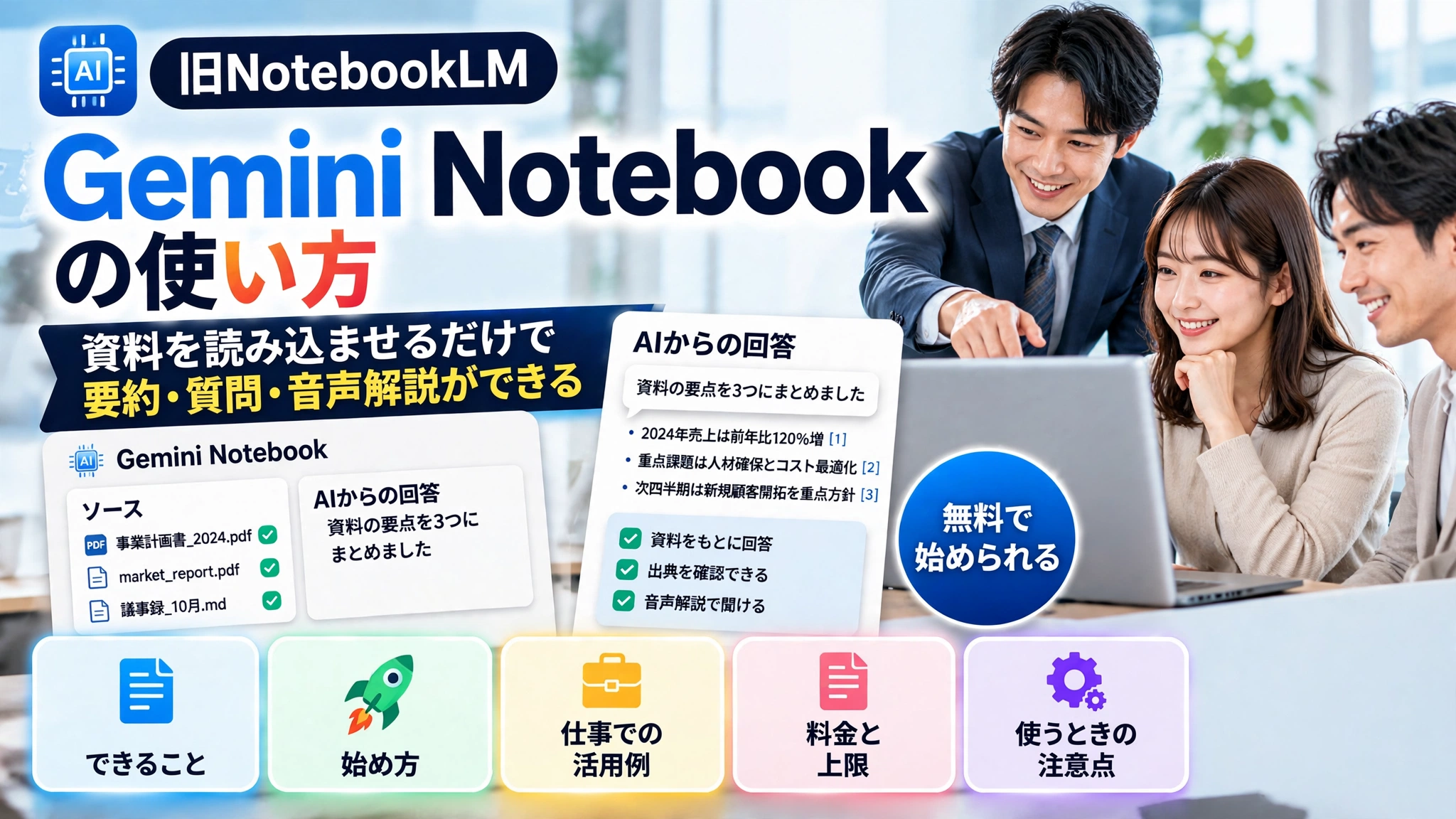
NotebookLMは、Googleが2026年7月に「Gemini Notebook」へ名称を変更しました。名前は変わりましたが、製品そのものはこれまで通り独立して提供されています。
この記事では、Gemini Notebook(旧NotebookLM)で何ができるのか、始め方と基本の使い方、仕事での活用例、料金と注意点までを、初心者の方にも分かるように整理しました。
Gemini Notebookとは:自分の資料をもとに答えてくれるAI
通常のチャットAIは、学習した幅広い知識をもとに回答します。一方、Gemini Notebookは、自分で読み込ませた資料(ソース)をもとに回答するのが最大の特徴です。
資料を「ノートブック」という単位でまとめ、その範囲の中で質問に答えたり、要約を作ったりしてくれます。回答には出典(どの資料のどの部分か)が示されるため、元の資料を確認しながら使えます。「それらしい嘘」をつくリスクが比較的小さいのが、仕事で使うときの安心材料です。
読み込めるソースは、PDF、WebページのURL、コピーしたテキスト、Googleドキュメントやスライド、YouTube動画など。1つのノートブックに最大50件まで入れられます(無料版の場合)。
🎁 メルマガ読者限定特典
今なら「AI活用入門ステップ PDF(全6ページ)」をプレゼント!
ChatGPTや画像生成AIを今日から使いこなすための実践ガイドです。
できること
Gemini Notebookでできる主なことは、次のとおりです。
- 資料への質問:読み込ませた資料の内容について、チャットで質問すると出典付きで回答してくれます
- 要約の作成:長い資料を指定の形(概要、ブリーフィング資料など)にまとめ直してくれます
- 音声解説:資料の内容を、2人が会話する形式の音声に変換してくれます。移動中や作業中の「聞く学習」に向いています
- マインドマップ:資料の全体像を、枝分かれする図で可視化してくれます
- その他の形式変換:レポート、フラッシュカード、クイズ、スライド資料などへのまとめ直しもできます

始め方と基本の使い方
使い方はシンプルで、次の4ステップです。
- 公式ページを開き、Googleアカウントでログインする
- 「新しいノートブックを作成」を選ぶ
- 「ソースを追加」から、PDFやURL、テキストなどの資料を入れる
- チャット欄で質問したり、要約や音声解説を作ったりする
答えが英語で返ってきたら、設定の「出力言語」を日本語に変更してください。スマートフォンアプリ(Android/iPhone)からも利用できます。
最初は、手元の資料を1〜2件入れて「この資料を3行で要約して」と頼むところから試すのがおすすめです。出典を確認しながら読むと、このツールの感覚がつかめます。

仕事での活用例
仕事では、たとえば次のような使い方ができます。
- 会議資料の事前把握:長い会議資料を入れて「決定が必要な点を挙げて」と聞けば、会議前の準備が短時間で終わります
- 社内マニュアルのQ&A:就業規則や手順書を入れておけば、「〇〇の手続きはどうするの?」と聞くだけで該当箇所を示してくれます
- 研修資料の理解:研修テキストを入れて質問したり、音声解説で聞き流したりして、学習の補助に使えます
- 調査資料の整理:競合情報や市場レポートを複数入れて、共通点や違いを比較させることができます
ただし、複数のノートブックを横断して質問することはできません。テーマごとにノートブックを分けるのが前提の設計です。
料金と無料版の上限
Gemini Notebook自体は無料で使えます。有料になるのは、Google AIのプラン(Geminiの有料プラン)を契約した場合で、その特典として上限が上がる仕組みです。単体の有料プランはありません。
| プラン | 月額 | ノートブック数 | 1冊あたりのソース数 |
|---|---|---|---|
| 無料 | 0円 | 100個 | 50件 |
| Google AI Plus | 725円 | 200個 | 100件 |
| Google AI Pro | 2,900円 | 500個 | 300件 |
このほか、1日に使える質問や音声解説の回数にも上限があり、有料プランでは広がります。通常の仕事利用であれば、まず無料版で十分に試せます(料金・上限は2026年10月時点の情報です。変更されることがあるため、契約前に公式ページでご確認ください)。
会社で使うときの注意点
仕事の資料を入れる場合は、次の点に注意してください。
- 会社の資料は、個人の無料アカウントではなく、会社のGoogle Workspaceアカウントで使うのが原則です
- 顧客情報や未公開情報など、機密性の高い資料を入れてよいかは、自社のルールに従ってください
- 回答は出典付きで確認できるとはいえ、重要な判断には元の資料の確認を欠かさないでください
生成AIを社内で使う際のルールづくりについては「生成AIの社内ルール雛形|そのまま使える利用ガイドラインのテンプレートと作り方」で、雛形つきで解説しています。
まとめ
Gemini Notebook(旧NotebookLM)は、「自分の資料をもとに答えてくれるAI」です。出典を確認しながら要約や質問ができるため、資料の多い仕事ほど力を発揮します。会議資料の把握、社内マニュアルの検索、研修の補助など、まずは無料版で身近な資料から試してみてください。
「自社の業務ではどう使えるか知りたい」「社員向けに生成AIの研修をしてほしい」という方は、個人サポート・法人研修のご相談も承っています。

コメント