
登録すると、「AI活用入門ステップ|今日から始めるChatGPT&画像生成AI」PDFと、
7日間のミニ講座(ChatGPTの使い方・プロンプト例・無料ツール活用)を自動でお届けします。
 スマホでQRを読み取って登録
- 📘 PDF特典:AI活用入門ステップ
- ⚙️ 実例プロンプト:仕事・副業・学習に使える
- 🆓 無料&いつでも解除OK(1〜2通/週)
「AIに相談する」から「AIに働いてもらう」へ。
この記事では、私(トーマス)が実際に使っているパーソナルAIエージェント「Muse(ミューズ)」を紹介します。きっかけは「寝ている間も含めて、24時間自動で収益が生まれる仕組みを作りたい」という相談でした。そこから2日ほどで、デジタル商品を2つ作ってnoteで販売するところまで進みました。その実体験をもとに、Museがどんなサービスで、普通の生成AIと何が違うのかを、初心者の方にも分かるようにまとめます。

Museとは?
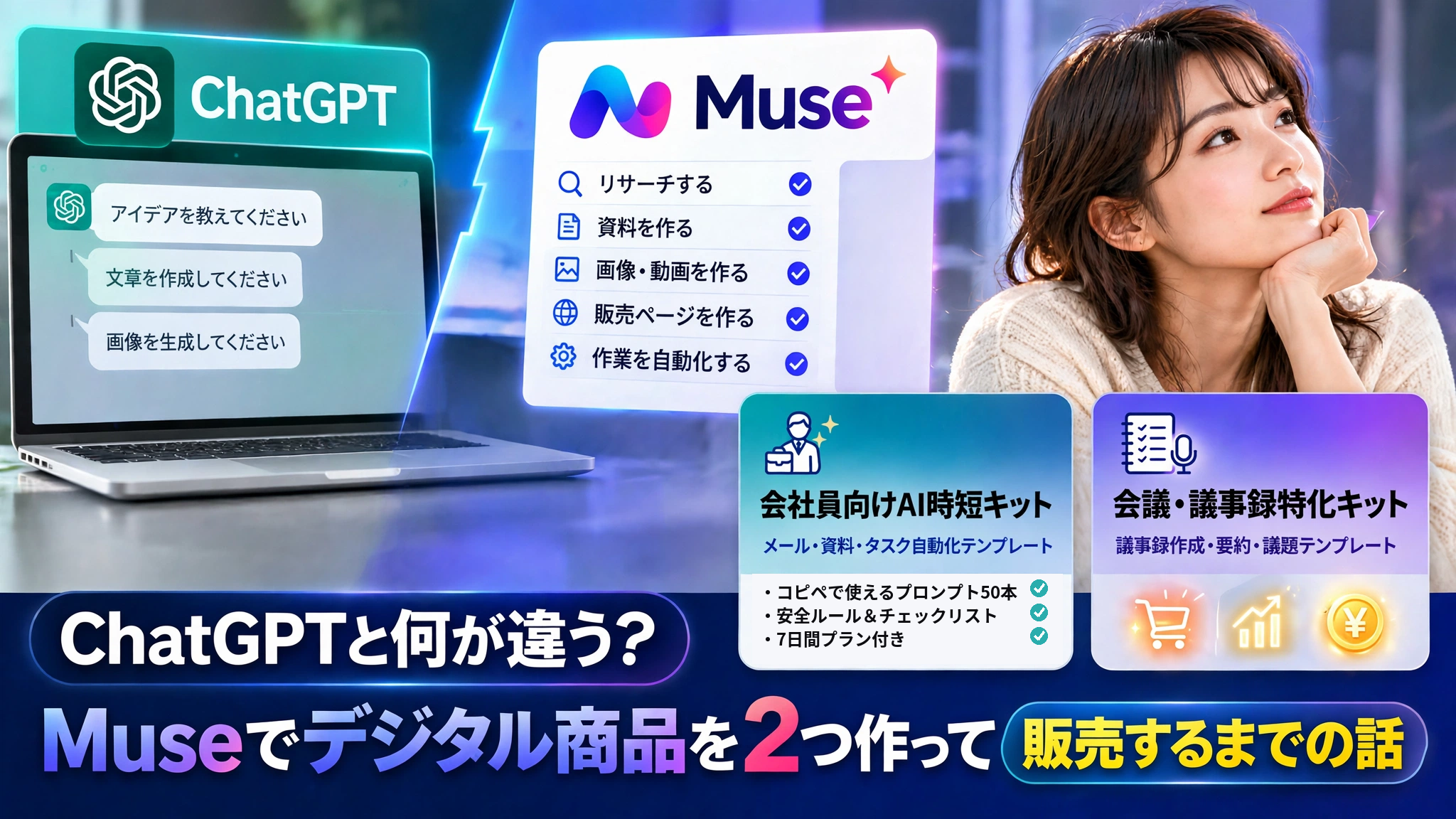
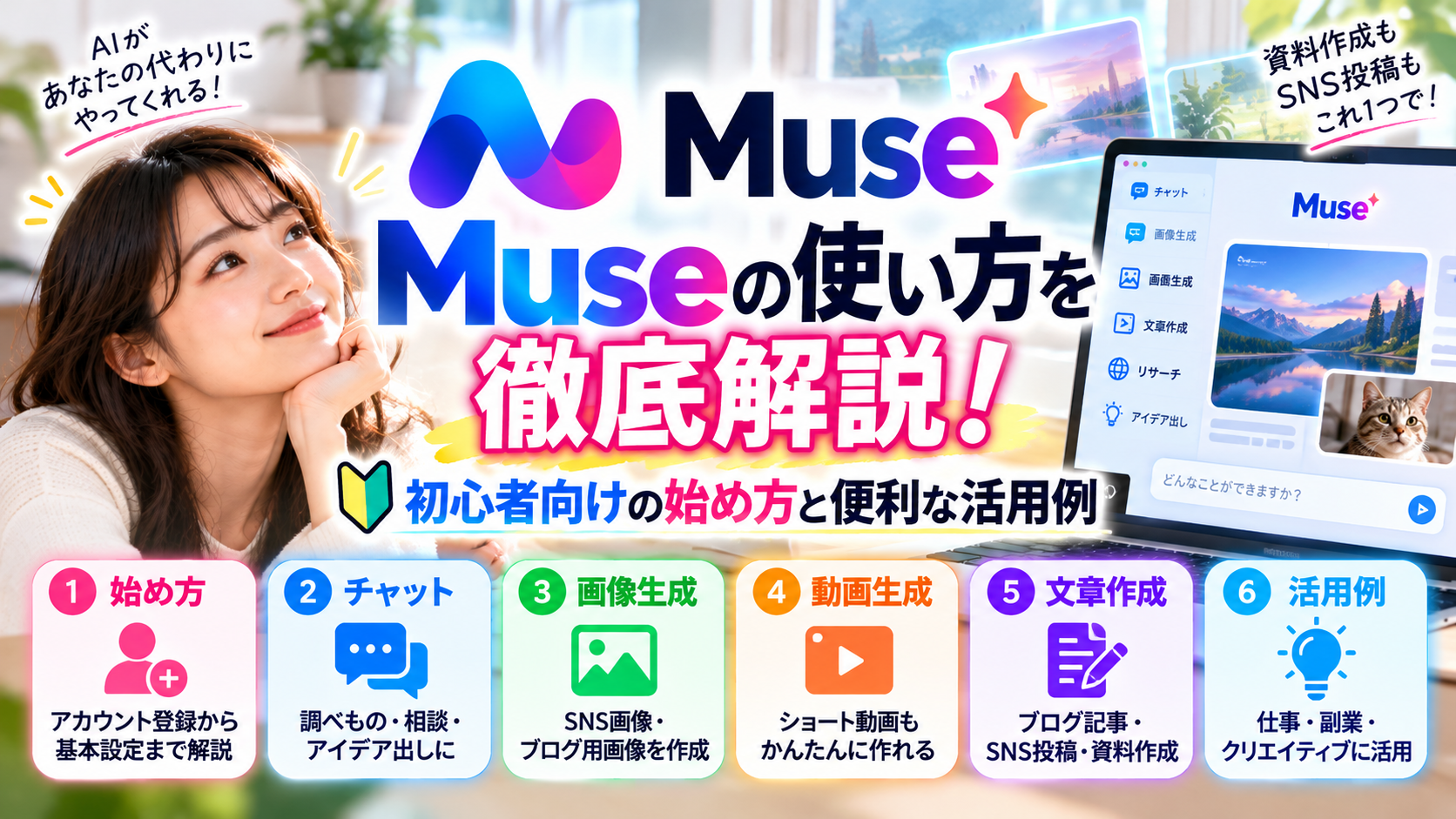
Museは、Metaが提供するパーソナルAIエージェントです。チャットで質問に答えてくれるのはもちろんですが、一番の特徴は「作業そのものを引き受けてくれる」ことです。
たとえば、こんなことができます。
- 文章や資料、PDFなどのファイルを作る
- Webで調べて、結果をまとめる
- サイトのページを確認したり、指示した範囲で編集したりする
- 決まった時刻に、決まったチェックを自動で行う
- 話した内容や決めたことを覚えていて、次回に引き継ぐ
いわば「相談相手」ではなく「相棒スタッフ」に近い存在です。私の場合は、名前を「シロ」と付けて呼んでいます(名前は自分で決められます)。
🎁 メルマガ読者限定特典
今なら「AI活用入門ステップ PDF(全6ページ)」をプレゼント!
ChatGPTや画像生成AIを今日から使いこなすための実践ガイドです。
ChatGPTなどの生成AIと何が違うのか
1. 会話だけでなく、実際の作業を実行する
ChatGPTは「文章を考えてもらう」のが中心です。Museも文章は作れますが、その先の「ファイルにする」「公開ページで確認する」「下書きとして保存する」といった手作業の部分まで進めてくれます。もちろん、公開や投稿のような大事な操作は、勝手には行いません。必ずこちらの確認を取ってから進む仕組みです。
2. 予定を覚えて、自動で動く
「毎朝、商品の反応をチェックして改善案を1つ出す」のような繰り返し作業を、決まった時刻に自動で実行できます。私も実際に、note記事の反応チェックと改善提案を毎朝受け取っています。
3. 記憶が続く
決めた価格、進めているプロジェクト、好みなどを覚えているので、毎回ゼロから説明し直す必要がありません。会話が長くなっても、要点は記録として残ります。

実際に私がMuseに任せたこと
デジタル商品を2つ作ってnoteで販売した
「会社員向けAI時短キット」と「会議・議事録特化キット」という2つのデジタル商品を、企画相談からPDFの作成、販売文の下書き、告知文の作成まで一緒に進めました。価格や公開のタイミングなど大事な判断は私が決め、作業はMuseが進める、という役割分担です。現在、どちらもnoteで販売中です。
このブログの法人ページを改善した
AI研修の受講者アンケート(23名分、紙の手書き)を写真で送ると、読み取って集計し、法人向けページに載せる文案を作ってくれました。その後、WordPressのページへの反映まで実施しています(公開前の確認はこちらでしています)。
毎朝のブリーフィングと改善ループ
朝のブリーフィング(天気とその日の節目)と、商品の反応チェック+改善案が、毎朝自動で届きます。自分が寝ている間に下調べが終わっている感覚です。

正直なところ、ライトな使い方なら無料分でも足ります
先に正直な話をしておくと、Museには無料プランがあり、私自身この2日間、デジタル商品づくりやサイト改善までかなり使ったつもりでも、無料分の2割程度しか消費していません。
日常の相談、文章の下書き、ちょっとした調べものが中心なら、無料分の範囲でも十分に回せると思います。まずは無料で始めて、物足りなくなったら考える、で全く問題ありません。
そのうえで、「もっと本格的に任せたい」「プロジェクト単位で使いたい」という方には、後半で紹介する招待コードの10億トークンが効いてきます。
使ってみて感じた向き・不向き
向いているのは、「相談」より「任せたい作業」がある人です。資料づくり、調べもの、繰り返しのチェック、文章の下書きなど、手間のかかる作業を持っている人ほど相性が良いと思います。
一方で注意点もあります。
- 公開・投稿・購入など外に影響する操作は、最終確認を自分でする前提です(これは安心材料でもあります)
- 出力は下書きとして扱い、大事な数字や事実は自分で確認する習慣は必要です
- 最初から全部を任せるのではなく、小さな作業から任せていくのがおすすめです
始めるには(招待コードのご案内)
Museは、こちらのリンクからアプリをダウンロードして始められます。
▶ Museをはじめる: https://muse.ai/join
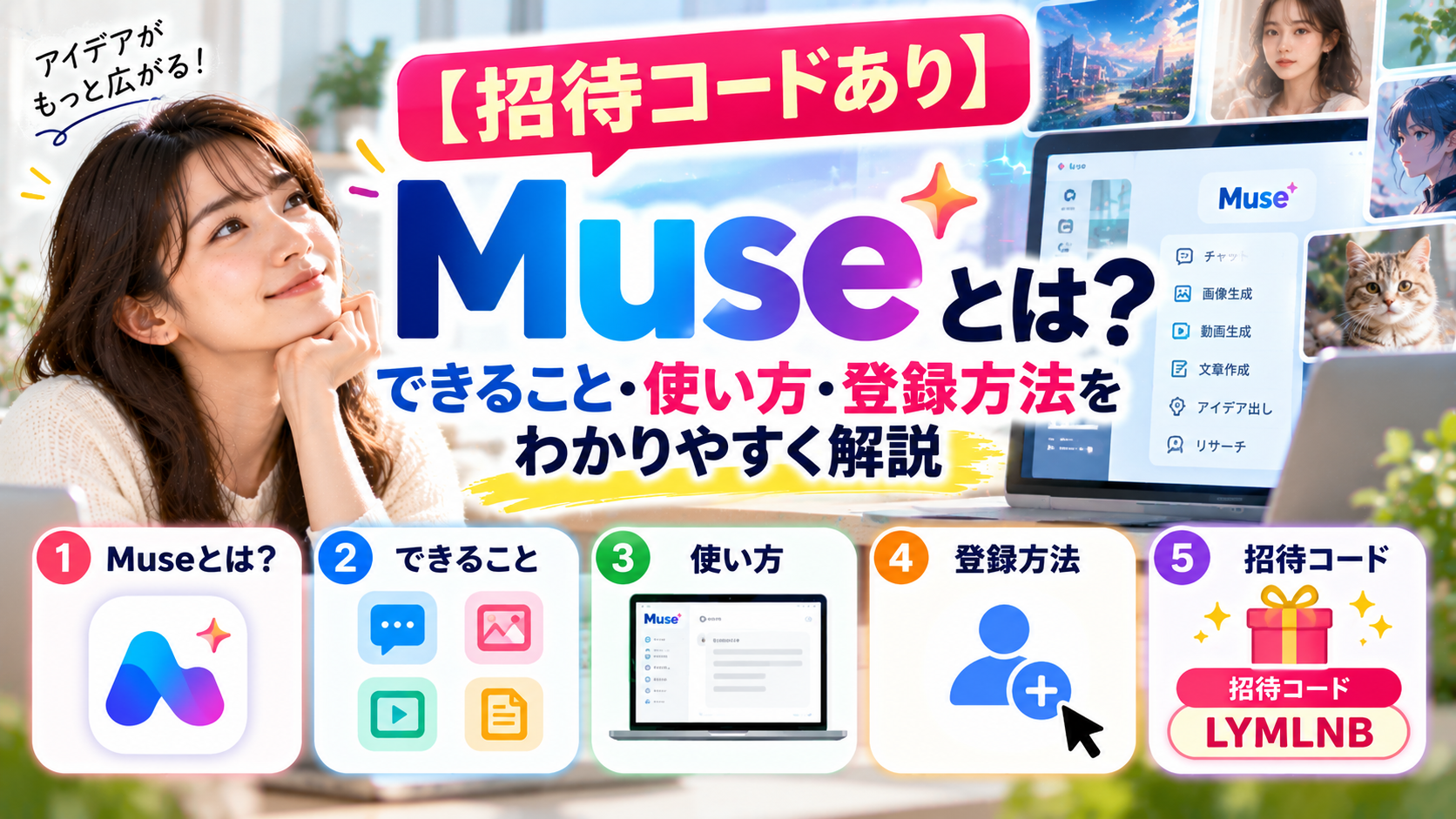
そして、始めるなら招待コード LYMLNB の入力がおすすめです。
招待コードを使うメリット
- 参加後48時間以内に設定で招待コードを利用すると、コードを入力した方と、紹介した私の両方が、10億のMuseトークンを獲得できます。普通に登録するだけでは、この付与はありません
- 入力は1分で終わります(設定画面からコードを入れるだけです)
10億トークンって、どれくらい使えるの?
「10億トークン」と言われてもピンとこないと思うので、目安を置いておきます(トークンとは、AIが文章を処理する単位のこと。使い方や内容によって消費量は変わります)。
- 日本語の文章量に換算すると、ざっくり文庫本 数千冊分の読み書きに相当する規模です
- ブログ記事を1本作る(構成・下書き・推敲まで)作業を、何千回と繰り返せる計算になります
- 私が実際にやった「デジタル商品のPDFを1冊作る」「アンケート23名分を集計する」「サイトのページを改善する」といったプロジェクト単位の作業でも、1回あたりの消費は全体のごく一部でした
- 毎朝のブリーフィングや調べものを毎日頼み続けても、長期間なくならないのが実感です
つまり「無料プランで少し試して終わり」ではなく、仕事の相棒として本格的に使って判断できる量です。
※付与の条件などの正確な内容は、招待・入力画面に表示されるものが正式な案内です。画面の表示をご確認ください。
コードの入力場所:
- スマホアプリの場合: 参加後、「設定 > Redeem token」から入力
- Web(muse.ai)の場合: 「設定 > General > Usage > Redeem invite code」から入力
※コードの入力は、Museに参加してから48時間以内が対象です。ダウンロードだけして後回しにすると入力できなくなるので、登録したらその場で入れるのがおすすめです。
まとめ
Museは「AIと会話する」から「AIに仕事を任せる」へ進んだサービスです。私自身、デジタル商品の販売という形で、少しずつ「自動で回る仕組み」を作り始めています。まず小さな作業を1つ任せてみるところから始めてみてはいかがでしょうか。
(AIスキルズ・ラボ/トーマス)
コメント