
登録すると、「AI活用入門ステップ|今日から始めるChatGPT&画像生成AI」PDFと、
7日間のミニ講座(ChatGPTの使い方・プロンプト例・無料ツール活用)を自動でお届けします。
 スマホでQRを読み取って登録
- 📘 PDF特典:AI活用入門ステップ
- ⚙️ 実例プロンプト:仕事・副業・学習に使える
- 🆓 無料&いつでも解除OK(1〜2通/週)
「AIに質問するだけでなく、実際の作業まで任せられたら便利なのに……」
そんな人に注目してほしいのが、Metaが提供するパーソナルAIエージェント「Muse(ミューズ)」です。
Museは、質問に答えたり文章を作成したりするだけでなく、目標に合わせて作業の計画を立て、Webサイトや連携したアプリを使いながらタスクを進めることを目指したAIサービスです。
例えば、情報収集や予定の整理、メールの作成、旅行の計画など、日常生活や仕事で発生するさまざまな作業をサポートしてくれます。
Metaは2026年10月23日、日本でMuseの提供を開始しました。iOS、Android、Webから利用でき、多くの基本機能は無料で試せます。
この記事では、Museでできること、利用するメリット、登録方法、注意点をわかりやすく解説します。
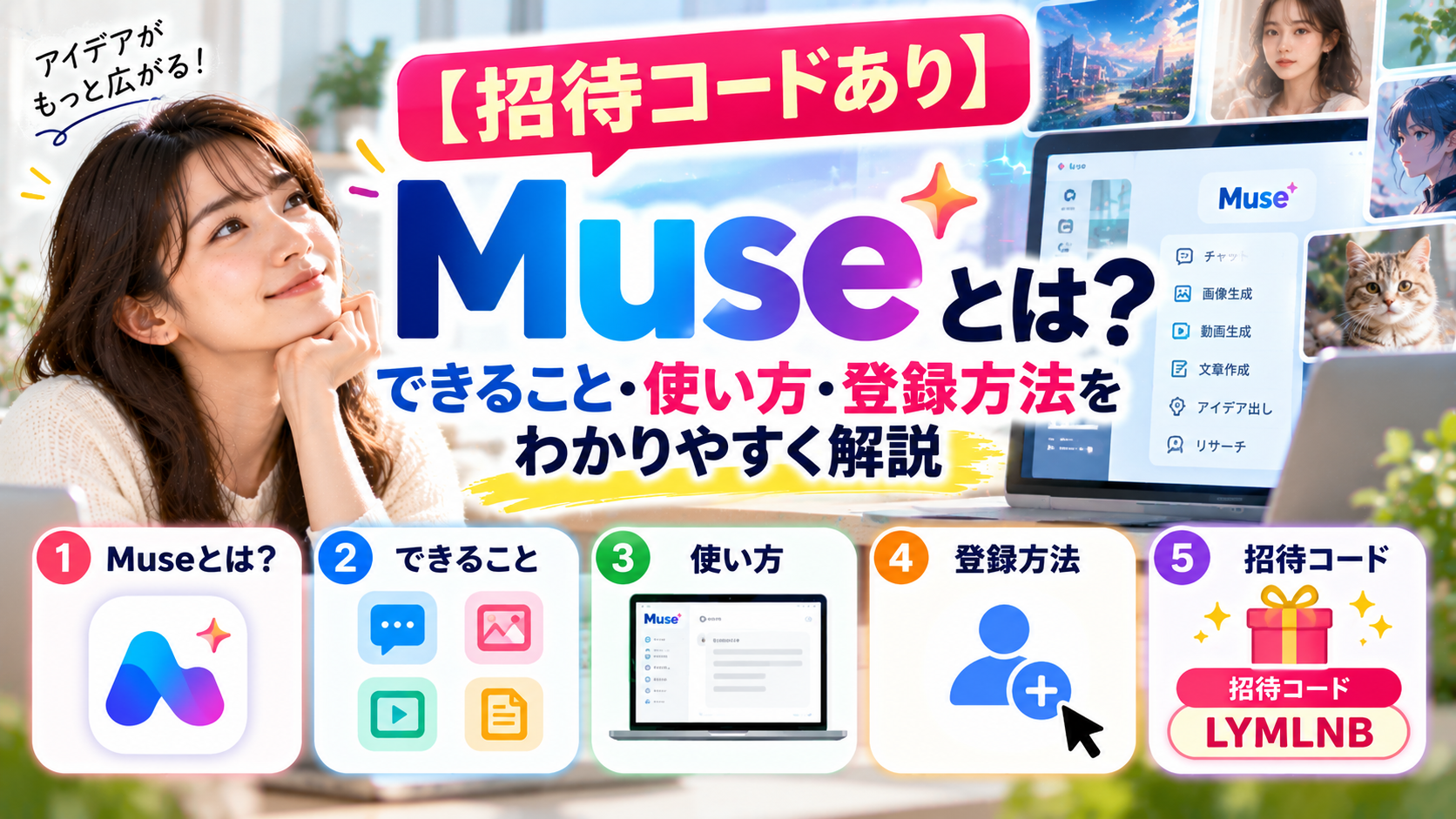
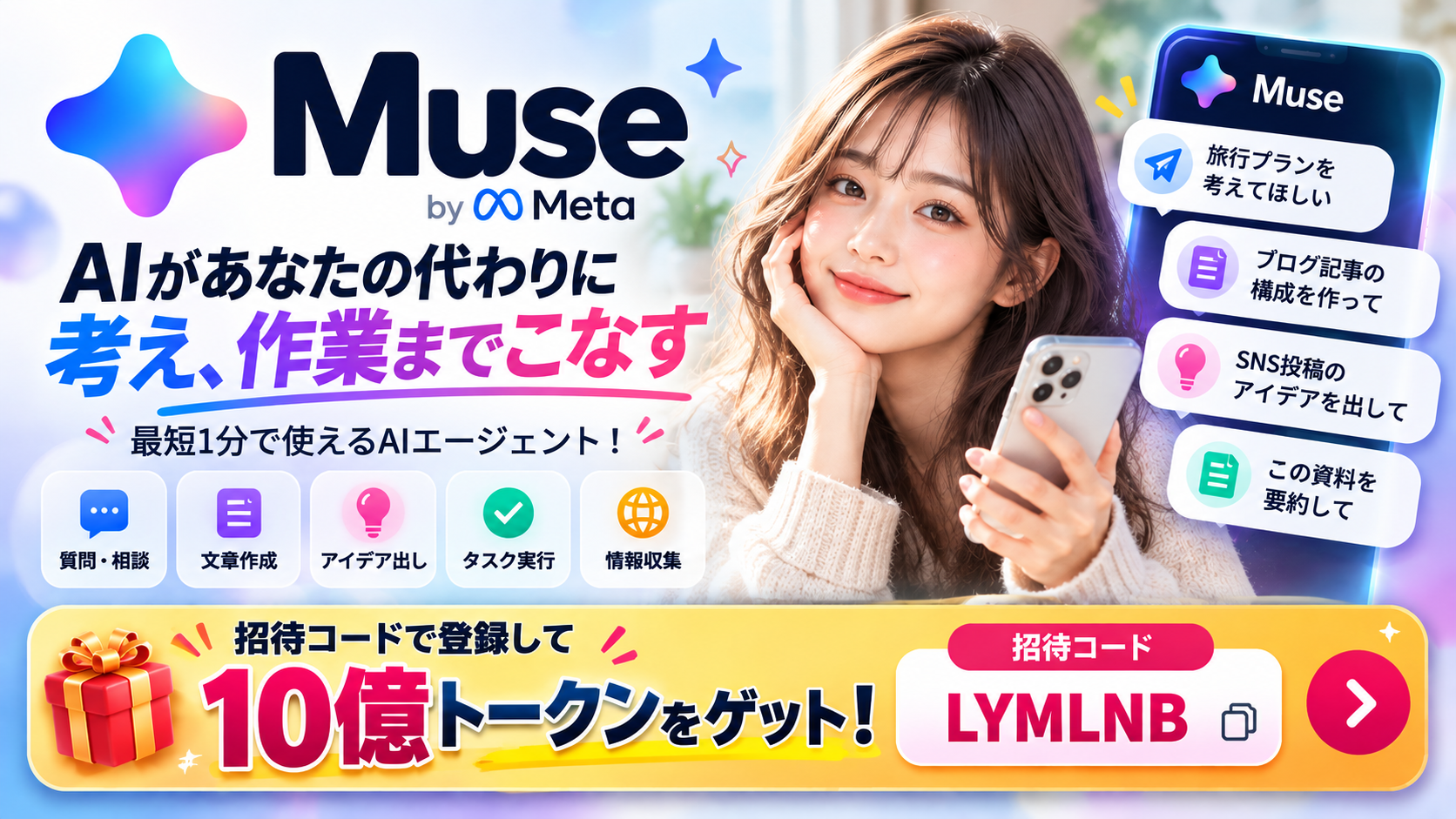
Museの招待コードはこちらです。
招待コード:LYMLNB
これからMuseを始める方は、登録後に招待コードを入力できるか確認してみてください。
Museとは?Metaが提供するパーソナルAIエージェント
- Museの基本的な仕組みと特徴
- 一般的なAIチャットとの違い
- 日本での提供状況
Museは、Metaが提供するパーソナルAIエージェントです。
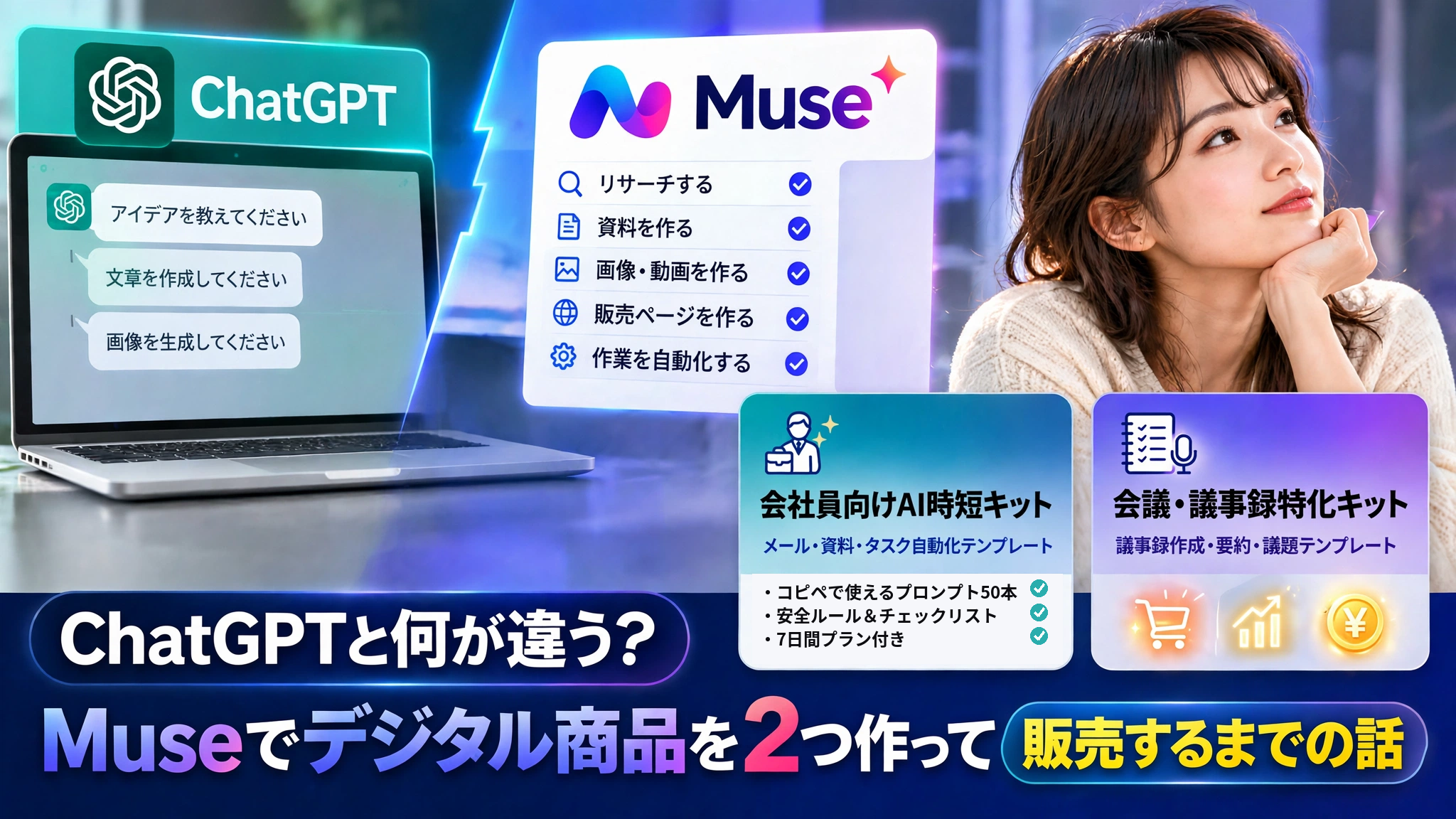
一般的なAIチャットは、質問に対して回答を返したり、文章やアイデアを作成したりする使い方が中心です。
一方、AIエージェントは、利用者から依頼された目標に向けて計画を立て、複数の手順を実行しながら作業を進めることを目指しています。
Museでは、やりたいことを会話形式で伝えると、必要な作業を整理し、対応可能なタスクを進めてくれます。
例えば、「旅行の計画を立てたい」と伝えれば、希望条件を整理し、候補を調べ、計画をまとめるといった作業を依頼できます。実際に予約などの操作を行う場合は、対応する機能や接続設定、利用者の承認などが関係します。
Metaの公式発表では、Museはメール送信や旅行予約などのタスクに対応でき、時間のかかる作業については、アプリを閉じた後もバックグラウンドで作業を続けられると説明されています。
Museと一般的なAIチャットの違い
Museの特徴は、質問に答えることだけでなく、実際のタスクを進めることを重視している点です。
例えば、一般的なAIチャットに旅行の計画を相談した場合、旅行先の候補や日程案を回答してもらえます。
Museでは、利用できる機能や接続したサービスに応じて、Webで情報を調べたり、計画を整理したり、必要な操作を進めたりすることができます。
違いを整理すると、次のようになります。
| 比較項目 | 一般的なAIチャット | Muse |
|---|---|---|
| 質問への回答 | 対応 | 対応 |
| 文章やアイデアの作成 | 対応 | 対応 |
| 複数ステップの作業 | 主に回答や手順の提案 | タスクの実行を支援 |
| Webサイトの操作 | サービスによる | 対応する作業を実行可能 |
| バックグラウンドでの作業 | サービスによる | 対応 |
| 外部アプリとの連携 | サービスによる | 対応するアプリを接続可能 |
※一般的なAIチャットにも、外部ツールを使って作業を実行できるサービスがあります。表はあくまで特徴を比較したものであり、すべてのAIサービスに当てはまるわけではありません。
Museは日本でも利用できる
Metaは2026年10月23日、日本でMuseの提供を開始しました。
日本では、iOS、Android、Webサイトから利用できます。
そのため、スマートフォンで日常的に使いたい人だけでなく、パソコンから情報収集や仕事のタスクを進めたい人も利用を検討できます。
ただし、利用できる機能や連携先、提供条件は変更される可能性があります。最新の対応状況は公式サイトで確認しましょう。
Museは、質問に回答するだけでなく、目標に合わせて複数のタスクを進めることを支援するAIエージェントです。ただし、実際に実行できる操作は、利用可能な機能や連携設定によって異なります。
🎁 メルマガ読者限定特典
今なら「AI活用入門ステップ PDF(全6ページ)」をプレゼント!
ChatGPTや画像生成AIを今日から使いこなすための実践ガイドです。
Museでできること・便利な活用方法
- メールの作成や管理への活用方法
- 予定管理や情報収集への活用方法
- 日常生活や仕事での具体的な利用例
Museは、日常生活や仕事の中で発生するさまざまな作業をサポートできます。
ここでは、活用方法の例を紹介します。
メールの作成や管理をサポートする
メールの作成や整理は、仕事で時間がかかりやすい作業の一つです。
Museは、対応するメールサービスを接続することで、メール関連のタスクを支援できます。
例えば、次のような使い方が考えられます。
- メールの内容を整理する
- 返信文の案を作成する
- 重要な連絡事項をまとめる
- 返信が必要なタスクを整理する
メールの送信など、外部に影響する操作については、内容を確認したうえで承認することが大切です。
特に、取引先への連絡や契約に関係するメールは、AIが作成した文章をそのまま送信せず、内容や宛先を確認しましょう。
予定管理やタスク整理に活用する
Museは、目標や予定を整理し、作業計画を立てる用途にも活用できます。
例えば、「今週中に終わらせたい仕事を整理してほしい」と依頼すれば、タスクを整理し、優先順位や進め方を検討するための支援を受けられます。
カレンダーなどの対応サービスを接続すれば、設定や権限に応じて予定管理に関する作業も依頼できます。
ただし、予定の登録や変更などを実際に行う場合は、対応する連携機能が利用できるか確認する必要があります。
情報収集や調べものを効率化する
情報収集では、複数のWebページを確認したり、情報を比較したりする作業に時間がかかります。
Museはブラウザーを利用してWeb上の情報を調べ、依頼されたタスクを進めることができます。
例えば、旅行先の候補を比較したり、商品の特徴を整理したり、調査結果をまとめたりする用途が考えられます。
ただし、AIがまとめた情報に誤りや古い情報が含まれる可能性はあります。料金、営業時間、契約条件など、重要な情報は公式サイトで確認しましょう。
日常生活や仕事の作業をサポートする
Museは、日々の小さなタスクから、複数の手順が必要な作業まで、幅広い用途での活用が想定されています。
例えば、次のような依頼です。
- 週末の旅行計画を立てる
- 買い物リストを作成する
- 会議の準備に必要な情報を整理する
- 複数の候補を比較して資料にまとめる
- 長期的な目標を具体的なタスクに分解する
このように、Museは単発の質問に答えるだけでなく、目標を達成するための作業を支援するAIとして活用できます。
ただし、実際に実行できる内容は、利用できる機能や接続したサービスによって異なります。
Museは、メール作成、タスク整理、情報収集、旅行計画など、複数の手順が必要な作業をまとめて依頼したいときに役立ちます。目的や条件を具体的に伝えることで、作業を進めやすくなります。

Museを利用するメリット
- 複数の作業をまとめて依頼できるメリット
- バックグラウンド作業の便利さ
- 目標に合わせた活用と無料利用の特徴
Museを利用するメリットは、AIに相談するだけでなく、タスクの実行まで支援してもらえることです。
複数の作業をまとめて依頼できる
仕事や日常生活では、情報を調べる、比較する、整理する、文書を作成するといった複数の作業が発生します。
Museでは、こうした作業を一つの目標として伝え、対応可能な範囲で計画から実行までを支援してもらえます。
一つずつ指示を出す手間を減らせる可能性があるため、作業の進め方を整理したい人に向いています。
作業をバックグラウンドで進められる
Metaの公式説明によると、Museは時間のかかるタスクについて、利用者がアプリを閉じた後も作業を継続できます。
作業の進行状況に変化があったときや、メール送信・購入などの承認が必要になったときには、利用者に通知する仕組みが用意されています。
ただし、すべてのタスクが必ず完了するわけではありません。結果を確認し、必要に応じて追加の指示を出すことが大切です。
自分の目標に合わせて活用できる
Museは、利用者が伝えた目標や過去の会話などを踏まえて、作業計画や提案を支援します。
例えば、仕事の効率化を目指す人なら、日々のタスク整理や情報収集に活用できます。
旅行や買い物などの日常生活でも、希望条件に合わせた候補の整理や計画づくりを依頼できます。
AIに何を任せたいのかを具体的に伝えることで、活用方法を考えやすくなるでしょう。
多くの基本機能を無料で試せる
Metaの公式サイトによると、Museは利用上限の範囲内で無料利用が可能です。
無料利用の上限に達した場合は、利用枠が回復するまで待つか、より多く利用できる有料プランへの変更を検討できます。
まずは無料で使い始め、自分の用途に合っているか確認する方法がおすすめです。
料金や利用上限は変更される可能性があるため、最新の条件は公式サイトで確認してください。
Museは、複数の作業をまとめて依頼できることや、バックグラウンドで作業を進められることが魅力です。まずは無料で試し、必要な機能や利用頻度を確認するとよいでしょう。

Museの始め方・登録方法
- Muse公式サイトへのアクセス方法
- アカウント作成と初期設定の進め方
- 最初のタスクを依頼するコツ
Museは、公式サイトから利用を開始できます。
ここでは、基本的な始め方を紹介します。
手順1:Museの公式サイトにアクセスする
まずは、Museの公式サイトにアクセスします。
スマートフォンから利用する場合は、iOSまたはAndroid向けの公式アプリも確認できます。
偽サイトや不正な登録ページを避けるため、公式の案内からアクセスすることが大切です。
手順2:アカウントを作成してログインする
公式サイトやアプリの案内に従い、アカウントを作成してログインします。
登録画面の表示や必要な情報は、利用環境によって異なる場合があります。
パスワードなどの認証情報は適切に管理し、第三者に共有しないようにしましょう。
手順3:初期設定を行う
ログイン後は、利用画面の案内に従って初期設定を進めます。
メールやカレンダーなどの外部サービスと連携する場合は、どの情報へのアクセスを許可するのか確認しましょう。
最初から多くのサービスを接続する必要はありません。まずは必要な機能だけを有効にし、使い方を理解してから連携を増やす方法がおすすめです。
手順4:Museに最初のタスクを依頼する
初期設定ができたら、Museにやってほしいことを会話形式で伝えてみましょう。
例えば、次のような依頼から始められます。
- 「来週の仕事のタスクを整理して、優先順位を付けてください」
- 「週末に行ける旅行先を3つ調べて、費用や移動時間を比較してください」
- 「このテーマについて情報を調べて、要点をまとめてください」
依頼する際は、目的、期限、条件、希望する成果物などを具体的に伝えると、作業内容を整理しやすくなります。
Museは公式サイトから登録し、必要な初期設定を済ませたら、簡単なタスクから試してみましょう。目的や期限、希望する成果物を具体的に伝えることが、使いこなすコツです。
【招待コード】Museを始めるなら「LYMLNB」
- Museの招待コード「LYMLNB」
- 招待コードの入力方法
- 利用時に確認したい条件や注意点
Museをこれから始める方は、招待コード「LYMLNB」も確認してみてください。
Museの招待コード:LYMLNB
招待コードの入力場所や特典の適用条件は、登録状況やキャンペーンによって異なる可能性があります。利用前に、Muse内の案内を確認しましょう。
招待コードを入力する方法
招待コードを利用する場合は、次の手順を参考にしてください。
- Museの参加ページから登録する
- Museにログインする
- 設定画面を開く
- 招待コードの入力欄があるか確認する
- 「LYMLNB」を入力し、適用されたか確認する
画面の表示や手順が異なる場合は、アプリ内の最新の案内に従ってください。
招待コードを入力する際の注意点
招待コードには、入力期限や対象アカウント、提供地域などの条件が設けられている場合があります。
登録後に入力するタイプのコードでは、入力可能な期間を過ぎると適用されない可能性もあります。
また、招待コードを入力しただけで、必ず特典が受け取れるとは限りません。登録画面や設定画面に表示される条件を確認し、適用結果を確かめましょう。
本記事では招待コード「LYMLNB」を紹介していますが、特典の内容や適用可否については、利用時点の公式案内を優先してください。
招待コードは「LYMLNB」です。入力欄の場所や特典の条件は変更される可能性があるため、登録後に公式の案内を確認し、コードが適用されたか確かめましょう。
Museを利用する際の注意点
- AIの回答や作業結果を確認する重要性
- 個人情報や機密情報を守る方法
- 外部操作や有料プランを利用する際の注意点
Museは便利なAIエージェントですが、外部サービスやWebサイトを操作できるからこそ、利用時には注意も必要です。
AIの回答や実行結果を確認する
Museが調べた情報や作成した文書には、誤りや古い情報が含まれる可能性があります。
特に、契約、金銭、仕事上の重要な判断などに関わる情報は、公式資料や信頼できる情報源で確認しましょう。
個人情報や機密情報の取り扱いに注意する
AIエージェントにメールや外部サービスへのアクセスを許可する場合、扱う情報の範囲を把握しておく必要があります。
接続するサービスを選ぶ際は、必要な権限だけを付与し、利用しなくなった連携は解除することを検討しましょう。
Metaは、Museが利用者のパスワードや支払い方法を直接確認できない設計や、重要な操作の前に承認を求める仕組みなどを説明しています。ただし、こうした保護機能があるからといって、すべてのリスクがなくなるわけではありません。
メール送信や購入などの操作は慎重に確認する
メール送信や商品の購入など、外部に影響する操作では、実行前に内容を確認することが大切です。
宛先、金額、商品、送信内容などに誤りがないかを確認し、意図しない操作を防ぎましょう。
有料プランや利用制限を確認する
無料利用には上限があり、より多くの機能や利用枠を必要とする場合は有料プランを検討することになります。
料金や機能、利用上限は変更される可能性があるため、登録前に公式サイトの最新情報を確認しましょう。
Museを利用するときは、AIの回答を鵜呑みにせず、個人情報や機密情報の取り扱いに注意し、メール送信や購入などの操作を実行する前に必ず確認しましょう。便利さだけでなく、安全性も意識することが大切です。
Museに関するよくある質問
- Museの無料利用と対応端末
- 仕事での活用可能性
- 招待コードの入力場所や特典について
Museは無料で使える?
Museは利用上限の範囲内で無料利用が可能です。さらに利用したい場合は、有料プランを検討できます。料金や利用条件は公式サイトで確認してください。
Museはスマートフォンで利用できる?
はい。MetaはMuseをiOS、Android、Webで提供しています。利用する端末に応じて、公式サイトから案内を確認してください。
Museは仕事にも活用できる?
情報収集、タスク整理、メール作成、文書作成など、仕事に関係する作業を支援する用途が考えられます。ただし、実行できる内容は対応機能や外部サービスとの連携状況によって異なります。
Museの招待コードはどこで入力する?
招待コードの入力欄が提供されている場合は、登録後の設定画面などから入力できる可能性があります。実際の場所や期限は、Muse内の案内を確認してください。
招待コード「LYMLNB」を使えば必ず特典がもらえる?
必ず受け取れるとは限りません。招待プログラムの対象条件や期限、適用状況によって異なる可能性があるため、登録時に表示される条件を確認してください。
Museは無料で試せますが、利用上限や招待コードの適用条件は確認が必要です。最新の料金や登録方法、特典の詳細は公式サイトやアプリ内の案内を確認しましょう。
まとめ|Museを始めてAIエージェントの便利さを体験しよう
- Museの主な特徴と活用方法
- 利用を始める前に押さえておきたいポイント
- 招待コードを使って登録する際の確認事項
Museは、質問に答えるだけでなく、利用者の目標に合わせて計画を立て、複数のタスクを進めることを支援するパーソナルAIエージェントです。
情報収集、メール作成、予定管理、旅行計画など、さまざまな用途での活用が期待できます。
Museを始める際は、次のポイントを押さえておきましょう。
- 公式サイトから登録する
- まずは無料で利用できる範囲を試す
- 必要な外部サービスだけを接続する
- AIの回答や実行結果を確認する
- 招待コードの条件や期限を確認する
AIに質問するだけでなく、実際の作業を支援してもらいたい方は、Museを試してみてはいかがでしょうか。
招待コード:LYMLNB
登録後、設定画面で招待コードを入力できるか確認し、適用条件に従って利用してください。

コメント