
登録すると、「AI活用入門ステップ|今日から始めるChatGPT&画像生成AI」PDFと、
7日間のミニ講座(ChatGPTの使い方・プロンプト例・無料ツール活用)を自動でお届けします。
 スマホでQRを読み取って登録
- 📘 PDF特典:AI活用入門ステップ
- ⚙️ 実例プロンプト:仕事・副業・学習に使える
- 🆓 無料&いつでも解除OK(1〜2通/週)
「毎日のメール確認に時間がかかる」
「資料作成や情報収集に追われて、本来の仕事が進まない」
「タスクが多すぎて、何から手をつければよいか分からない」
このような悩みを抱えていませんか?
仕事には、重要ではあるものの、時間と手間がかかる作業が数多くあります。
メールの確認、会議の準備、資料作成、情報収集、スケジュール調整など、毎日繰り返す作業だけでも相当な時間を使っているのではないでしょうか。
そこで活用したいのが、MetaのAIエージェント「Muse」です。
Museは、質問に答えるだけのAIではありません。
利用者の指示に従ってWebサイトを調べたり、外部サービスと連携したり、資料を作成したりと、実際の作業を複数のステップに分けて進められるAIエージェントです。
例えば、メールの整理を依頼したり、Googleカレンダーの予定を確認したり、調査結果を文書にまとめたりできます。
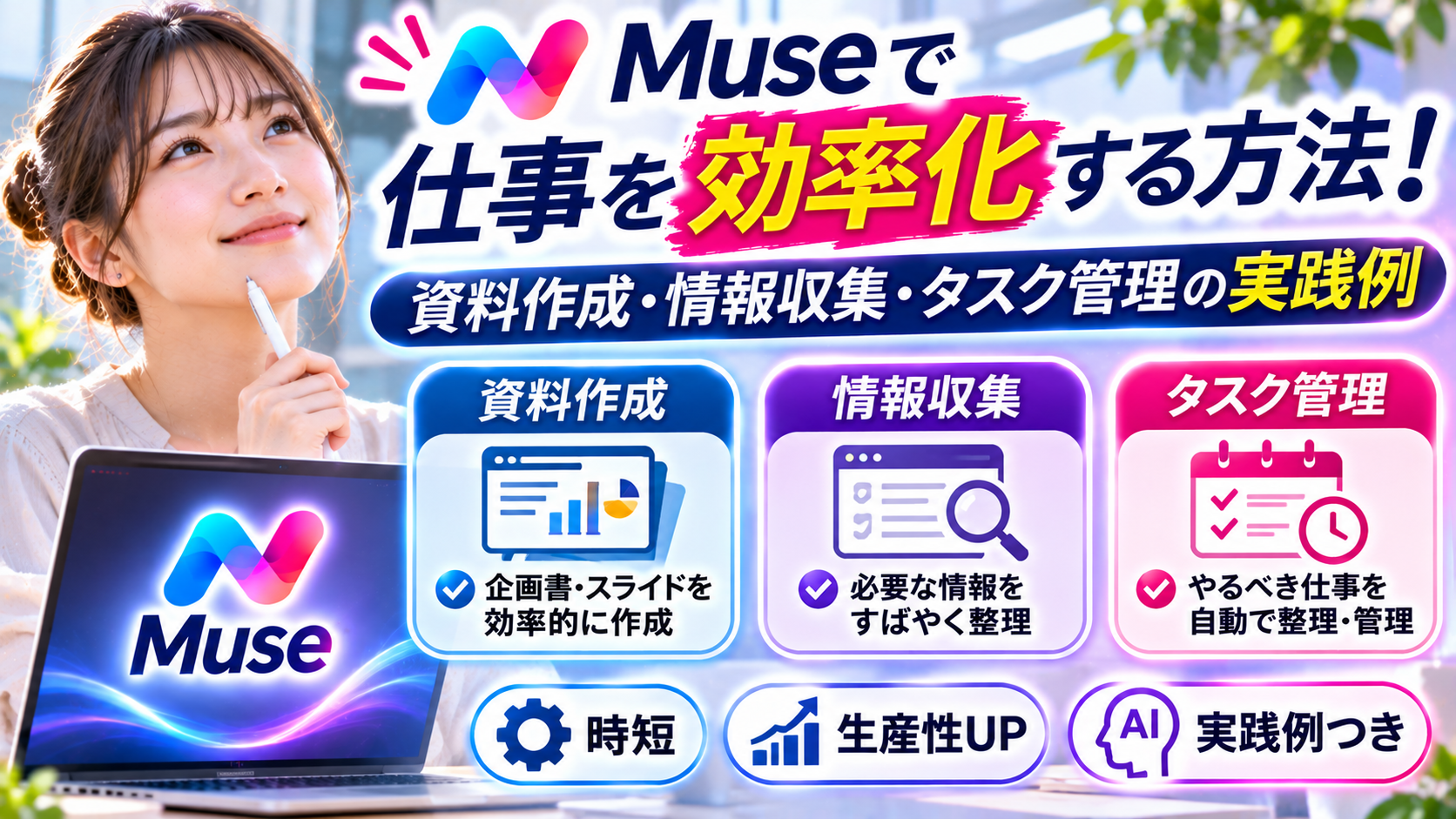
この記事では、Museを仕事で効率的に活用する方法を、資料作成・情報収集・タスク管理の実践例とプロンプト付きで解説します。

Museで仕事を効率化できる?AIエージェントの基本を解説
- Museの基本的な仕組みと特徴
- 一般的なAIチャットとの違い
- Museを仕事で活用するメリット
- 業務に取り入れる前に知っておきたい注意点
Museとは?仕事をサポートするAIエージェント
Museは、Metaが提供するパーソナルAIエージェントです。
一般的なチャットAIは、質問に対して文章や情報を返すことが主な役割です。
一方、Museは利用者から依頼された作業について、必要な情報を調べ、計画を立て、複数の工程を進めることができます。
例えば、次のような仕事をサポートできます。
- メールの確認や整理
- 返信文の作成や送信
- Webサイトを使った情報収集
- PDFや文書、スプレッドシートの作成
- Googleカレンダーの予定管理
- ファイルの整理
- 継続的なタスクや目標の管理
特に便利なのは、Museが作業の途中で利用者に確認を求めたり、必要に応じて指示を受けながら進めたりできる点です。
単純な質問への回答だけでなく、仕事の一部を任せられることがMuseの大きな特徴です。
一般的なAIチャットとMuseの違い
一般的なAIチャットとMuseでは、仕事への関わり方が異なります。
例えば、競合他社の情報を調べたい場合を考えてみましょう。
一般的なAIチャットでは、調査方法や検索キーワード、比較表の作成などを相談できます。
しかし、実際にWebサイトを確認し、必要な情報を集め、整理する作業は、利用者自身が行う場面もあります。
Museの場合は、調査の目的を伝えることで、Webブラウジングなどの機能を使って情報収集を進め、結果を文書にまとめるところまで依頼できます。
| 比較項目 | 一般的なAIチャット | Muse |
|---|---|---|
| 質問への回答 | 対応 | 対応 |
| 文章の作成 | 対応 | 対応 |
| Web情報の調査 | 対応する機能あり | ブラウザを使って調査 |
| 外部サービスとの連携 | サービスによる | コネクターで連携 |
| メールの整理・送信 | 対応範囲はサービスによる | 権限に応じて対応 |
| ファイルの作成 | サービスによる | 文書やPDFなどを作成可能 |
| 複数工程の作業 | 機能による | エージェントとして進行 |
もちろん、Museがすべての作業を必ず成功させるわけではありません。
それでも、調査から整理、成果物の作成までをまとめて依頼できることは、仕事の効率化につながります。
Museを仕事で活用するメリット
Museを仕事で利用するメリットは、主に4つあります。
1. 繰り返し作業の時間を減らせる
メールの整理や予定の確認など、日常的に発生する作業を任せられます。
2. 情報収集を効率化できる
複数のWebサイトを確認し、必要な情報を整理する作業をサポートしてもらえます。
3. 資料作成の負担を軽減できる
調査結果やアイデアを文書にまとめたり、資料の下書きを作ったりできます。
4. 複数の作業をまとめて依頼できる
一つずつ指示するだけでなく、目的と完成形を伝えて、複数の工程を進めてもらうことができます。
これまで人間が時間をかけていた作業をAIに任せることで、判断や企画など、本来集中したい仕事に時間を使いやすくなります。
Museを業務に取り入れる前に知っておきたいこと
Museを仕事で利用するには、いくつか知っておきたいポイントがあります。
まず、外部サービスと連携する場合は、利用者自身が接続を許可する必要があります。
例えば、GmailやGoogleカレンダーを利用する場合は、コネクターを設定してアクセス権限を確認します。
また、MuseはAIエージェントなので、指示を誤解したり、予想と異なる操作をしたりする可能性があります。
そのため、次のような使い分けが大切です。
- 情報収集や下書きなどは積極的に任せる
- 重要な資料は人間が内容を確認する
- メール送信などは実行前に確認する
- 社内の機密情報は利用ルールを確認してから扱う
Museにすべてを任せるのではなく、人間が最終的な判断を行う仕組みを作ることが重要です。
Museは質問に答えるだけでなく、情報収集や資料作成、外部サービスの操作など、複数の工程を伴う仕事もサポートできるAIエージェントです。業務に取り入れる際は、権限設定と人間による最終確認を忘れないようにしましょう。
🎁 メルマガ読者限定特典
今なら「AI活用入門ステップ PDF(全6ページ)」をプレゼント!
ChatGPTや画像生成AIを今日から使いこなすための実践ガイドです。
Museで仕事を効率化できる7つの活用方法
- メールの整理や返信文の作成方法
- Web検索を使った情報収集の方法
- 企画書や会議資料の作成方法
- Googleカレンダーを使った予定管理
- タスク整理や議事録作成の方法
- 定期的な情報収集への活用方法
1. メールの確認・整理・返信文の作成
仕事で多くの時間を使う作業の一つがメールの確認です。
取引先からの連絡、社内の報告、問い合わせなど、毎日大量のメールが届く人もいるでしょう。
MuseにGmailなどのメールサービスを連携すれば、メールの整理や返信文の作成をサポートしてもらえます。
例えば、次のような依頼ができます。
「今日届いたメールを確認して、重要度の高いものから一覧にしてください。返信が必要なメールと、確認だけでよいメールに分類してください」
さらに、返信が必要なメールについては、内容に応じた返信文の下書きも依頼できます。
おすすめのプロンプト
今日届いた仕事のメールを確認して、次の4つに分類してください。
- すぐに返信が必要なメール
- 今日中に対応したいメール
- 返信を急がなくてもよいメール
- 確認だけでよいメール
それぞれについて、送信者、件名、重要な内容、必要な対応を整理してください。返信が必要なものは、丁寧なビジネスメールの下書きも作成してください。メールの送信は私の確認後にしてください。
このように依頼すれば、メールを一通ずつ確認する負担を減らせます。
2. Web検索を活用した情報収集
新しい企画を考えるときや、競合他社の動向を調べるときには、情報収集が欠かせません。
しかし、検索結果を一つずつ確認して、必要な情報を整理するには時間がかかります。
MuseにはWebブラウジング機能があるため、調査したいテーマや条件を伝えて情報収集を依頼できます。
例えば、次のような使い方です。
- 業界の最新ニュースを調べる
- 競合他社のサービスを比較する
- 商品やサービスの価格を調査する
- 市場の動向をまとめる
- 特定のテーマに関する資料を探す
おすすめのプロンプト
国内のAI研修サービスを提供している企業について調査してください。
次の項目を中心に、公式サイトを優先して情報を集めてください。
- 企業名
- 提供している研修内容
- 主な対象企業
- 研修形式
- 料金が公開されている場合は料金
- 他社と比較した特徴
調査結果を比較表にまとめ、情報の出典となるWebサイトも記載してください。確認できない情報は推測せず、不明と記載してください。
調査結果を比較表にしてもらえば、競合分析や企画立案にも活用できます。
ただし、Webサイトの情報が古い場合や、AIが内容を誤って理解する場合もあるため、重要な情報は出典を確認しましょう。
3. 会議資料や企画書の作成
企画書や会議資料を作るときは、最初の構成を考えるだけでも時間がかかります。
Museに目的や対象者、盛り込みたい内容を伝えれば、資料の構成や下書きを作成してもらえます。
例えば、新商品の企画書を作る場合は、次のような項目を依頼できます。
- 企画の目的
- 商品の特徴
- 想定顧客
- 市場の状況
- 販売方法
- 予算
- 今後のスケジュール
おすすめのプロンプト
新商品の販売企画書を作成してください。
商品は初心者向けのオンラインAI講座です。
想定顧客は、AIを仕事に取り入れたい中小企業の従業員です。
次の内容を盛り込んでください。
- 企画の背景
- 商品の特徴
- 想定顧客の課題
- 提供する価値
- 販売戦略
- 必要な予算
- 実施スケジュール
- 期待できる成果
経営者が短時間で内容を理解できるように、簡潔で分かりやすい企画書にしてください。文書ファイルとして作成してください。
Museは文書などの成果物を作成する機能を備えています。
作成したファイルは、内容を確認しながら修正を依頼できます。
なお、資料の形式や出力できるファイルの種類は利用環境によって異なる場合があります。
4. Googleカレンダーを使ったスケジュール管理
予定の調整も、仕事の効率を左右する重要な作業です。
MuseにGoogleカレンダーを連携すれば、予定の確認や調整をサポートしてもらえます。
例えば、次のような依頼ができます。
「来週の予定を確認して、会議が重なっている日や、作業時間を確保できていない日を教えてください」
また、予定の変更や会議の調整を依頼することもできます。
おすすめのプロンプト
来週のGoogleカレンダーを確認してください。
次の条件でスケジュールを整理してください。
- 会議や打ち合わせの予定
- 締め切りが近い仕事
- 作業時間を確保できている日
- 予定が重なっている時間帯
- 比較的余裕のある時間帯
重要な仕事を優先できるように、改善案を提案してください。予定の変更は、私が確認するまで実行しないでください。
予定を一覧にしてもらうことで、スケジュールの偏りや作業時間の不足に気づきやすくなります。
5. 日々のタスク整理と優先順位の決定
仕事が忙しくなると、やるべきことが増え、何から始めればよいか分からなくなることがあります。
Museにタスクを整理してもらえば、優先順位を決める作業を効率化できます。
例えば、抱えている仕事をまとめて伝え、重要度や期限をもとに分類してもらう方法です。
おすすめのプロンプト
以下の仕事を整理して、優先順位を決めてください。
- 取引先への見積書提出:明日まで
- 来週の会議資料作成:3日後まで
- 社内研修の企画:今月末まで
- メールの返信:複数件
- 新商品の市場調査:今週中
次の項目で整理してください。
- 優先順位
- 締め切り
- 作業に必要な時間の目安
- 先に取り組むべき理由
- 今日中に終わらせるべき仕事
最後に、今日の作業スケジュールを提案してください。
仕事の全体像が見えるようになると、目の前の作業に追われる状態を改善しやすくなります。
6. 会議の議事録や報告書の作成
会議の内容を整理して議事録にまとめる作業も、Museにサポートしてもらえます。
例えば、会議のメモや文字起こしデータを渡し、重要な内容を整理してもらう方法です。
おすすめのプロンプト
以下の会議メモをもとに、議事録を作成してください。
次の項目に分けて整理してください。
- 会議の目的
- 主な議題
- 話し合った内容
- 決定事項
- 未決定の課題
- 担当者ごとの対応事項
- 次回までの期限
内容を簡潔にまとめ、決定事項と検討事項を明確に区別してください。不明な担当者や期限は推測しないでください。
会議の内容を整理しておけば、参加できなかった人への共有や、次の作業への引き継ぎにも役立ちます。
ただし、録音データや会議内容をMuseに渡す場合は、参加者への説明や会社の情報管理ルールを確認しましょう。
7. 定期的な情報収集や継続的なタスクの管理
Museは、一度の質問に答えるだけでなく、継続的なタスクや目標の管理にも活用できます。
例えば、毎朝のニュース確認や、特定のテーマに関する情報収集などです。
おすすめのプロンプト
毎朝、生成AIに関する重要なニュースを確認して、仕事に役立つ情報をまとめてください。
次の項目で整理してください。
- ニュースの概要
- 発表日
- 関係する企業やサービス
- 仕事への影響
- 今後注目したいポイント
重要度の高い情報を優先し、出典となるWebサイトも記載してください。
このように、継続して取り組みたい作業をMuseに依頼できます。
ただし、定期実行の可否や通知方法は、利用できる機能や設定によって異なります。実際に設定できるか確認してから利用しましょう。
Museは、メール整理・情報収集・資料作成・スケジュール管理・タスク整理など、日常業務のさまざまな場面で活用できます。まずは時間のかかっている定型作業を一つ選び、具体的な指示を出してみましょう。

Museを使った資料作成の実践例
- 企画書のアイデアや構成を考える方法
- プレゼン資料の下書きを作る方法
- 会議資料や報告書を効率よく作成する方法
- 読み手に合わせて文章を修正する方法
- 資料作成に使えるプロンプトのテンプレート
企画書の構成やアイデアを考えてもらう
企画書を作るときに難しいのは、最初のアイデア出しや構成作りです。
Museに企画の目的や対象者を伝えれば、企画の方向性や必要な項目を整理してもらえます。
例えば、新しいサービスを販売したい場合は、次のように依頼します。
中小企業向けのAI研修サービスを販売するための企画書を考えてください。AIを初めて導入する企業を対象に、導入メリットや研修内容、料金プラン、販売方法を整理してください。経営者が導入を判断しやすい構成にしてください。
最初から完成度の高い企画書を求めるのではなく、まずは構成案を作ってもらい、内容を追加していく方法がおすすめです。
情報を整理してプレゼン資料の下書きを作る
資料に盛り込む情報が多い場合は、Museに情報の整理を依頼できます。
例えば、調査結果や会議メモを渡し、プレゼンテーションの流れを考えてもらう方法です。
プロンプト例
以下の情報をもとに、社内向けプレゼン資料の構成を作成してください。
対象者はAI導入を検討している経営者です。
10分程度で説明できる内容にし、次の流れで整理してください。
- 現状の課題
- AI導入の必要性
- 導入によって期待できる効果
- 具体的な活用事例
- 導入手順
- 今後の取り組み
各ページのタイトルと、掲載する要点を箇条書きでまとめてください。
まずはスライドの構成を作り、その後に各ページの内容を具体化すると効率的です。
会議資料や報告書を効率よく作成する
会議メモや業務データをもとに、報告書の下書きを作成することもできます。
例えば、売上データを渡して、前月との比較や変化したポイントを整理してもらう方法です。
プロンプト例
添付した売上データを分析し、月次報告書を作成してください。
次の項目を含めてください。
- 今月の売上実績
- 前月との比較
- 売上が増減した要因
- 商品別の特徴
- 今後の改善案
データから確認できる事実と、推測による分析を区別してください。数値は元データと照合できるようにしてください。
データをもとにした報告書は、数字の転記ミスや分析の誤りがないか、必ず元データと照合しましょう。
目的や読み手に合わせて文章を修正する
資料は、誰に向けて作成するかによって、適切な表現や情報量が変わります。
例えば、経営者向けの資料なら結論や費用対効果を重視し、現場担当者向けなら具体的な手順を重視するとよいでしょう。
プロンプト例
この企画書を経営者向けに修正してください。
専門用語を減らし、最初に結論を示してください。導入するメリット、必要な費用、期待できる効果が短時間で理解できる構成にしてください。内容にない数値や実績は追加しないでください。
このように、読み手を指定するだけでも資料の方向性を整えやすくなります。
資料作成を依頼するときのプロンプト例
資料作成をMuseに依頼するときは、次の5つを伝えるとスムーズです。
- 作成する資料の種類
- 資料を作成する目的
- 読み手や対象者
- 盛り込みたい内容
- 希望するファイル形式
例えば、次のテンプレートを使えます。
【資料の種類】を作成してください。
目的:【資料を作成する目的】
対象者:【誰に向けた資料か】
盛り込む内容:【必要な項目】
希望する形式:【PDF・文書・スプレッドシートなど】
文章は分かりやすく簡潔にし、必要に応じて表や箇条書きを使ってください。不明な情報は推測せず、確認が必要な箇所として示してください。
最初に条件を具体的に伝えることで、修正の手間を減らせます。
資料作成では、最初から完成品を求めるのではなく、構成案・下書き・修正という順番で進めるのがおすすめです。資料の種類、目的、読み手、必要な内容、ファイル形式を最初に伝えると、期待する成果物に近づけやすくなります。

Museを使った情報収集の実践例
- 複数のWebサイトから情報を集める方法
- 競合他社や市場の動向を調査する方法
- 業界ニュースや最新情報を整理する方法
- 調査結果を比較表やレポートにまとめる方法
- 情報収集に使えるプロンプトのポイント
複数のWebサイトから必要な情報を集める
情報収集では、検索結果を一つずつ確認する作業に時間がかかります。
Museに調査の目的や条件を伝えれば、Webブラウジング機能を使って情報を集めてもらえます。
例えば、新しいサービスの導入を検討している場合は、複数の提供会社を調べて比較するよう依頼できます。
プロンプト例
企業向けのオンライン会議ツールを5つ調査してください。
次の条件で比較してください。
- 主な機能
- 料金プラン
- 利用人数
- セキュリティ機能
- 無料プランの有無
公式サイトを優先して調査し、情報の出典を記載してください。料金が確認できない場合は推測しないでください。
調査結果を表にまとめれば、サービス選定の判断材料になります。
競合他社や市場の動向を調査する
新しい商品やサービスを企画する際には、競合他社の動向を把握することが重要です。
Museに競合企業の情報を調べてもらい、特徴や価格、ターゲットなどを比較できます。
プロンプト例
以下の企業について、提供サービスや料金、ターゲット顧客、強みを調査してください。
調査対象: A社、B社、C社
調査結果を比較表にまとめ、各社の特徴と市場での位置づけを整理してください。公式サイトや公開資料を優先し、確認できた情報と推測を区別してください。
競合調査の下書きを作成してもらえば、自分で調べるべきポイントも明確になります。
業界ニュースや最新情報を整理する
業界の動向を把握するためには、継続的な情報収集が必要です。
Museに特定の業界やテーマを指定し、関連するニュースを調べてもらう方法もあります。
例えば、生成AI業界であれば、新しいAIサービスや企業の発表、法制度の変更などを整理できます。
プロンプト例
生成AI業界に関する直近の重要なニュースを調査してください。
ニュースごとに、発表日、発表元、概要、企業活動への影響をまとめてください。古いニュースと新しいニュースを混同しないよう、公開日を確認してください。
最新情報を扱う場合は、発表日や情報源を確認することが重要です。
調査結果を比較表やレポートにまとめる
集めた情報は、そのままでは活用しにくい場合があります。
Museに比較表やレポートとして整理してもらえば、社内共有や企画立案に利用しやすくなります。
プロンプト例
これまでの調査結果をもとに、社内向けの比較レポートを作成してください。
次の構成にしてください。
- 調査目的
- 調査対象
- 各社の比較
- 主な違い
- メリットとデメリット
- 導入候補の提案
- 判断するために追加確認が必要な事項
調査結果にない情報は追加せず、出典を残してください。
調査からレポート作成までを一連の作業として依頼できる点が、Museの便利なところです。
情報収集を依頼するときのプロンプト例
情報収集を依頼する際は、次の条件を明確にしましょう。
- 調査したいテーマ
- 調査対象
- 情報の対象期間
- 優先する情報源
- 必要な情報項目
- 最終的な出力形式
特に、情報の対象期間を指定することは重要です。
「最新情報を調べて」だけではなく、「2026年に発表された情報を中心に調べて」のように具体的に伝えると、目的に合った調査を進めやすくなります。
Museに情報収集を依頼するときは、調査テーマ・対象・期間・情報源・必要な項目・出力形式を具体的に伝えましょう。特に料金や制度、最新ニュースなどの重要情報は、必ず公式サイトなどの一次情報で確認してください。
Museを使ったタスク管理・スケジュール管理の実践例
- やるべき仕事を一覧に整理する方法
- タスクの優先順位を決める方法
- Googleカレンダーの予定を整理する方法
- 期限から逆算してスケジュールを作る方法
- 毎日のタスク管理に使えるプロンプト
やるべき仕事を洗い出して一覧にする
仕事が増えると、頭の中だけで管理することが難しくなります。
Museにタスクを伝えて、一覧に整理してもらいましょう。
プロンプト例
現在抱えている仕事を整理してください。
次の項目で一覧にしてください。
- タスク名
- 担当者
- 締め切り
- 優先順位
- 進捗状況
- 次に行う作業
情報が不足している項目は、確認事項としてまとめてください。
タスクを一覧にすることで、抜け漏れや期限の見落としを防ぎやすくなります。
タスクの優先順位を決める
すべての仕事を同じ優先度で進める必要はありません。
Museに期限や重要度を伝え、取り組む順番を整理してもらいましょう。
プロンプト例
以下のタスクについて、重要度と緊急度をもとに優先順位を決めてください。
それぞれのタスクについて、優先する理由と、後回しにした場合の影響も説明してください。
最後に、今日取り組むべき仕事を3つ選んでください。
自分では判断しにくい場合も、AIに整理してもらうことで優先順位を考えるきっかけになります。
Googleカレンダーの予定を確認・整理する
MuseにGoogleカレンダーを連携すれば、予定の確認や調整を依頼できます。
例えば、次のような使い方です。
今週の予定を確認して、会議と作業時間を整理してください。予定が重なっている場合は、変更候補を提案してください。
予定の変更や会議の調整を依頼する場合は、日時や参加者などを確認してから実行するようにしましょう。
期限から逆算して作業スケジュールを作る
大きな仕事は、締め切りだけを意識していると、直前になって慌てることがあります。
Museに期限と必要な作業を伝え、逆算したスケジュールを作ってもらいましょう。
プロンプト例
今月末までに新商品の販売ページを公開したいと考えています。
必要な作業を洗い出し、締め切りから逆算してスケジュールを作成してください。
作業項目は次のとおりです。
- 商品内容の確定
- 販売価格の決定
- 商品説明文の作成
- 画像の準備
- ページ制作
- 内容確認
- 公開
各作業の期限と、前の作業が終わらないと進められない項目を整理してください。
作業の順番が明確になれば、進捗管理もしやすくなります。
毎日のタスク管理を効率化するプロンプト例
毎日の仕事を始める前に、Museにタスクを整理してもらう方法もおすすめです。
プロンプト例
今日の仕事を整理してください。
Googleカレンダーの予定と、私が伝えたタスクをもとに、次の内容をまとめてください。
- 今日の予定
- 今日中に終わらせる仕事
- 優先順位
- 作業に使える時間
- 明日以降に回せる仕事
無理のないスケジュールを提案し、予定の変更は私の確認後にしてください。
毎朝このように確認する習慣を作れば、仕事の開始時に迷う時間を減らせます。
タスク管理では、まず仕事を一覧にして全体像を把握し、期限や重要度をもとに優先順位を決めることが大切です。Googleカレンダーの予定と組み合わせれば、無理のない一日のスケジュールを立てやすくなります。
Museで仕事を効率化するための使い方のコツ
- 目的と完成形を具体的に伝える方法
- 複雑な作業を小さなステップに分ける方法
- 必要な情報や条件を共有する重要性
- AIが作成した内容を確認するポイント
- プロンプトをテンプレート化する方法
依頼する目的と完成形を具体的に伝える
Museに仕事を依頼するときは、目的と完成形を明確にすることが大切です。
例えば、「資料を作って」とだけ依頼するよりも、
経営者向けに、AI導入のメリットを説明する5ページ程度の資料を作成してください。
と伝えたほうが、目的に合った成果物を得やすくなります。
何のために使う資料なのか、誰が読むのか、どのような形式にしたいのかを伝えましょう。
作業を小さなステップに分けて依頼する
複雑な仕事を一度に依頼すると、期待した結果にならない場合があります。
そのようなときは、作業を小さく分けて依頼する方法がおすすめです。
例えば、企画書を作成するなら、
- 企画のアイデアを出す
- 企画の方向性を決める
- 必要な情報を調査する
- 企画書の構成を作る
- 文書を作成する
- 内容を確認して修正する
という順番で進めます。
途中で内容を確認しながら進めれば、最終的な修正の手間を減らせます。
必要な情報や条件を最初に共有する
Museに依頼する際は、必要な情報を最初に伝えることも重要です。
例えば、企画書を作成する場合は、対象顧客や予算、期限などを共有します。
情報が不足していると、Museが一般的な内容を補ってしまう可能性があります。
「分からないことは推測せず、質問してください」と伝えておくのも有効です。
作成された内容を人間が確認・修正する
Museが作成した資料や調査結果は、そのまま業務に使用するのではなく、必ず確認しましょう。
特に、次の項目は注意が必要です。
- 数字や計算結果
- 料金や契約条件
- 法律や制度に関する情報
- 顧客に伝える文章
- 取引先へのメール
- 重要な経営判断に関わる内容
AIは作業を効率化するためのサポート役です。
最終的な判断や責任は、人間が持つことを忘れないようにしましょう。
よく使う依頼文をテンプレート化する
毎回同じような依頼をする場合は、プロンプトをテンプレート化すると便利です。
例えば、毎週の報告書を作成する場合は、必要な項目や文章の形式をあらかじめ決めておきます。
一度使いやすい依頼文ができたら保存しておき、次回から必要な部分だけ変更すれば効率的です。
また、Museには会話の文脈を引き継ぎながら作業を進められる特徴があります。
同じ仕事を継続する場合は、関連する会話を整理しておくと、過去の指示を活用しやすくなります。
Museを効率よく活用するには、目的・完成形・必要な条件を具体的に伝え、複雑な作業は小さなステップに分けて進めることが大切です。よく使うプロンプトはテンプレート化し、作成された内容は必ず人間が確認しましょう。
Museを仕事で利用するときの注意点
- 社内情報や顧客情報を扱う際の注意点
- AIが収集した情報の正確性を確認する方法
- メール送信や外部サービス操作の承認について
- 会社のAI利用ガイドラインを確認する重要性
- 無料版と有料プランの利用制限
社内情報や顧客情報を安易に入力しない
仕事でMuseを利用する場合は、個人情報や機密情報の扱いに注意が必要です。
例えば、顧客の氏名や住所、社内の売上データ、未公開の経営情報などは、会社のルールによって外部サービスへの入力が制限されている場合があります。
Museを利用する前に、会社のAI利用ガイドラインや情報管理規定を確認しましょう。
AIが収集した情報の正確性を確認する
Web検索によって情報を集めても、すべてが正しいとは限りません。
古い情報が掲載されていたり、AIが内容を誤って解釈したりする可能性があります。
特に、料金や法律、契約条件などは、必ず公式サイトや一次情報で確認しましょう。
また、資料に出典を記載するよう依頼しておくと、後から確認しやすくなります。
メール送信や外部サービスの操作前に承認する
Museは、権限に応じてメール送信やWebサイト上の操作などを行えます。
ただし、誤った相手にメールを送ったり、意図しない操作を実行したりする可能性があります。
メール送信や購入などの重要な操作は、確認画面の内容をチェックしてから承認しましょう。
必要に応じて、最初は閲覧だけ許可し、送信や編集などの操作は許可しない設定にする方法もあります。
会社のAI利用ガイドラインを確認する
企業でMuseを利用する場合は、社内のAI利用ルールに従う必要があります。
特に、次の点を確認しましょう。
- 利用が認められているAIサービスか
- 顧客情報を入力してよいか
- 社内ファイルを連携してよいか
- メール送信などの操作を許可してよいか
- AIが作成した資料をどのように確認するか
AIを導入する際は、業務効率化だけでなく、情報管理や責任の所在についても決めておくことが重要です。
無料版の利用制限と有料プランを把握する
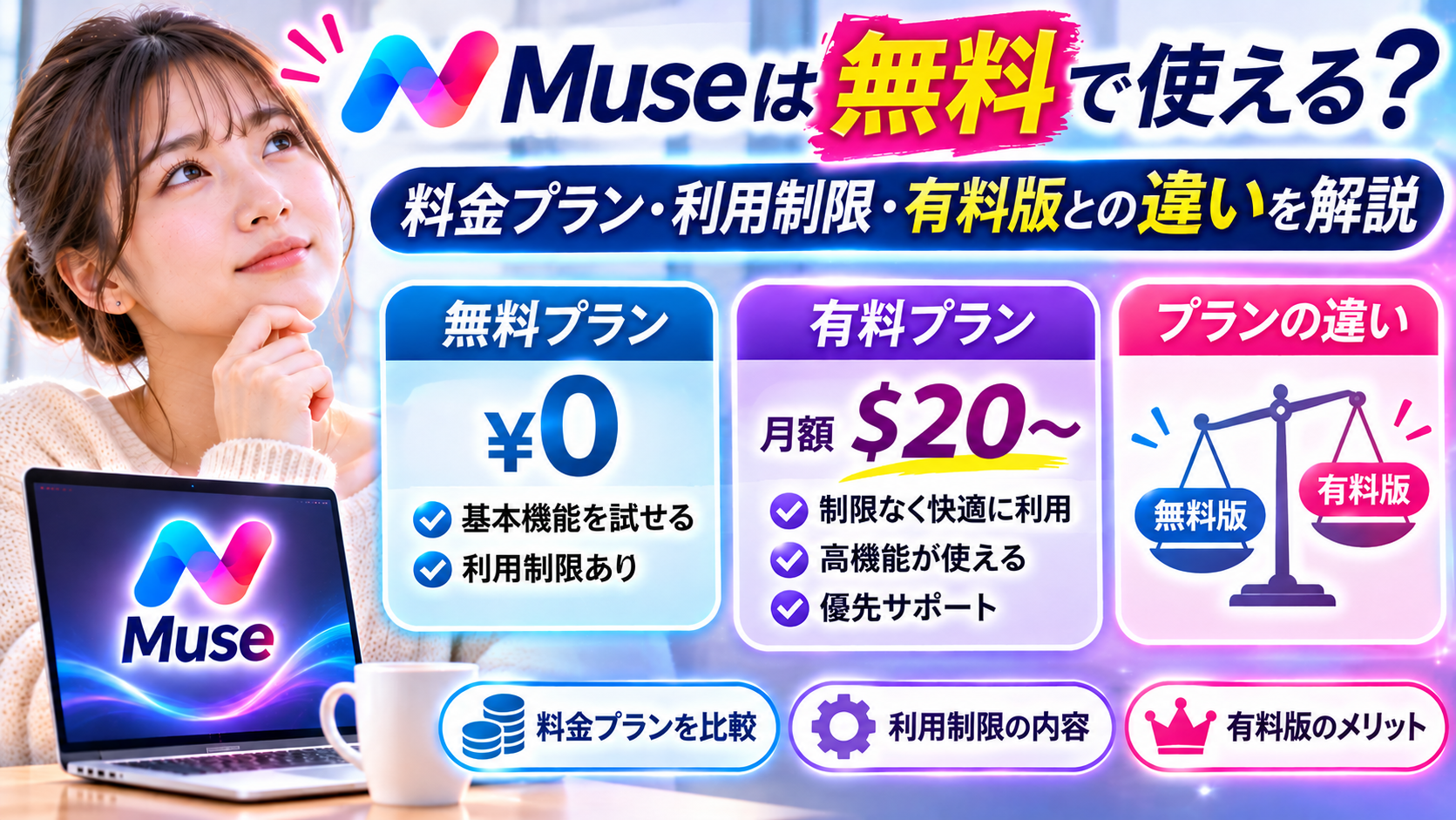
Museは無料で利用できますが、利用上限があります。
日常的に仕事で使う場合は、無料版の利用枠で十分なのか確認しておきましょう。
利用上限に頻繁に達する場合は、有料プランを検討する方法もあります。
ただし、プランによって利用枠や条件が異なるため、申し込み前に公式の料金表示を確認してください。
仕事でMuseを利用する場合は、機密情報や顧客情報の取り扱いに十分注意しましょう。また、AIが作成した情報の正確性を確認し、メール送信や外部サービスの操作など、重要な処理は人間が承認してから実行することが大切です。
MuseとChatGPTは仕事でどう使い分ける?
- Museが得意とする仕事や作業
- ChatGPTが得意とする仕事や作業
- 2つのAIを組み合わせて業務効率を高める方法
Museが向いている仕事・作業
Museは、外部サービスと連携して実際の作業を進めたい場合に向いています。
例えば、次のような仕事です。
- メールの確認や整理
- Googleカレンダーの予定管理
- Webサイトを使った調査
- ブラウザ上での手続き
- 文書やPDFなどの作成
- 継続的なタスクの管理
特に、情報を取得して終わりではなく、その後の作業まで任せたい場合に活用しやすいでしょう。
ChatGPTが向いている仕事・作業
ChatGPTは、幅広い知識を使った相談や文章作成、アイデア出し、データ分析などに活用できます。
例えば、次のような仕事です。
- 企画や戦略のアイデア出し
- 文章やメールの作成
- 複雑な内容の整理
- データ分析
- プログラミングの相談
- 専門的な内容の学習や理解
また、ChatGPTも利用できる機能や連携サービスによっては、ファイル作成や外部サービスを使った作業が可能です。
そのため、単純にどちらが優れているかではなく、作業内容に応じて使い分けることが大切です。
2つのAIを組み合わせて業務効率を高める方法
MuseとChatGPTを併用する方法もあります。
例えば、新しいサービスの企画を考える場合です。
- ChatGPTで企画の方向性やアイデアを整理する
- Museに競合情報や市場の情報を調査してもらう
- ChatGPTで調査結果を分析し、企画内容を改善する
- Museに必要な文書や資料を作成してもらう
- 人間が最終確認して完成させる
このように、それぞれの得意分野を活用すれば、仕事全体の効率を高められる可能性があります。
Museは外部サービスとの連携や実際の作業の実行、ChatGPTは企画・文章作成・分析などに活用できます。どちらか一方に絞るのではなく、作業内容に応じて使い分けたり、組み合わせたりすることが効果的です。
Museを仕事で活用するなら無料版と有料版のどちらがよい?
- 無料版で十分な人の特徴
- 有料プランを検討したい人の特徴
- 仕事で継続利用する場合の料金と利用量の考え方
無料版で十分な人
Museを初めて仕事に取り入れる人は、まず無料版から試す方法がおすすめです。
例えば、次のような使い方であれば、無料版でも利用価値を確かめられます。
- たまにメールを整理する
- 必要な情報を調べる
- 文章の下書きを作る
- 簡単なタスクを整理する
まずは日常の仕事の中で、どの作業を任せられるのか試してみましょう。
有料プランを検討したい人
一方、毎日Museを利用する人や、多くの作業を継続して依頼したい人は、有料プランを検討する価値があります。
無料版の利用上限に頻繁に達する場合は、仕事の途中で作業が止まってしまう可能性があるためです。
ただし、有料プランに加入しても、すべての作業を無制限に任せられるわけではありません。
自分の利用量に合ったプランを選びましょう。
仕事で継続利用する場合の料金と利用量の考え方
仕事でMuseを継続利用する場合は、料金だけでなく、どれだけ時間を削減できるかも考える必要があります。
例えば、毎日30分かかっていたメール整理や情報収集の作業を効率化できれば、1か月では相当な時間になります。
一方、月に数回しか使わないのであれば、無料版で十分な可能性もあります。
まずは無料版で利用頻度を把握し、必要に応じて有料プランを検討するのがおすすめです。
Museを仕事で使い始めるなら、まず無料版で利用頻度や必要な機能を確認しましょう。利用上限に頻繁に達する場合や、毎日多くの作業を依頼する場合は、削減できる時間と料金を比較して有料プランを検討するのがおすすめです。
Museの仕事活用に関するよくある質問
- Museを会社の仕事で利用できるか
- Excel・Word・PowerPointの資料を作成できるか
- メール送信や予定管理を任せられるか
- 仕事で利用する際に有料プランが必要か
- 社内の機密情報を入力してもよいか
Museは会社の仕事にも利用できる?
Museは、メールの整理や資料作成、情報収集など、仕事に役立つ機能を備えています。
ただし、会社の機密情報や顧客情報を扱う場合は、社内のAI利用ルールを確認してください。
会社が許可している範囲で利用することが大切です。
MuseでExcelやWordの資料を作成できる?
Museは、文書やスプレッドシートなどの成果物を作成する機能を備えています。
そのため、報告書やデータ整理用の表などを作成する用途に活用できます。
ただし、対応するファイル形式や編集機能は、利用環境やアプリのバージョンによって異なる場合があります。
実際に必要な形式で出力できるか、利用画面で確認しましょう。
MuseでPowerPointのプレゼン資料を作成できる?
Museは文書や各種成果物を作成できますが、PowerPoint形式での直接出力が利用できるかは、利用環境や提供機能を確認する必要があります。
PowerPoint資料を作りたい場合は、まずMuseにスライドの構成や各ページの文章を作成してもらい、対応する形式で出力できるか確認するとよいでしょう。
Museでメールの送信まで任せられる?
対応するメールサービスを連携し、必要な権限を許可すれば、メールの送信を依頼できます。
ただし、送信などの重要な操作では、利用者の承認が求められる場合があります。
送信先や本文を確認してから実行しましょう。
Museに仕事の予定やタスクを管理してもらえる?
Googleカレンダーなどの対応サービスを連携すれば、予定の確認や整理を依頼できます。
また、リマインダーや継続的なタスク管理にも活用できます。
ただし、実際に予定を変更したり、タスクを登録したりする場合は、設定や権限を確認する必要があります。
Museを仕事で使う場合は有料プランが必要?
必ずしも有料プランが必要なわけではありません。
Museは利用上限付きで無料利用できます。
まずは無料版で仕事に使えるか試し、利用上限に頻繁に達するようであれば有料プランを検討しましょう。
Museに社内の機密情報を入力しても大丈夫?
会社のルールや情報の重要度によって判断する必要があります。
顧客情報や営業秘密などは、外部AIサービスへの入力が禁止されている場合があります。
Museのセキュリティ機能だけで判断せず、社内の情報管理規定や契約条件を確認してください。
Museはメール整理や資料作成、タスク管理など、さまざまな仕事に活用できます。ただし、利用できるファイル形式や外部サービスの操作範囲は環境や権限によって異なります。会社で利用する場合は、社内ルールと情報管理規定を必ず確認しましょう。
まとめ|Museを活用して資料作成・情報収集・タスク管理を効率化しよう
- Museを仕事で活用するメリット
- おすすめの7つの活用方法
- 仕事の効率化を始めるための具体的なステップ
Museは、質問に答えるだけでなく、実際の作業を進められるAIエージェントです。
仕事で活用すれば、メール整理や情報収集、資料作成、スケジュール管理など、時間のかかる作業を効率化できる可能性があります。
特におすすめの活用方法は次の7つです。
- メールの確認・整理・返信文の作成
- Web検索を活用した情報収集
- 会議資料や企画書の作成
- Googleカレンダーを使ったスケジュール管理
- 日々のタスク整理と優先順位の決定
- 会議の議事録や報告書の作成
- 定期的な情報収集や継続的なタスクの管理
最初から複雑な仕事を任せる必要はありません。
まずはメールの整理や簡単な情報収集など、日常的に発生する作業から試してみましょう。
使い慣れてきたら、資料作成や継続的なタスク管理など、少しずつ活用範囲を広げていくのがおすすめです。
AIに任せられる作業を増やすことで、あなた自身は企画や判断、コミュニケーションなど、人間が取り組むべき仕事に集中しやすくなります。
Museを上手に活用して、毎日の仕事をより効率的に進めていきましょう。
始めるには(招待コードのご案内)
Museは、こちらのリンクからアプリをダウンロードして始められます。
▶ Museをはじめる: https://muse.ai/join
そして、始めるなら招待コード LYMLNB の入力がおすすめです。
招待コードを使うメリット
- 参加後48時間以内に設定で招待コードを利用すると、コードを入力した方と、紹介した私の両方が、10億のMuseトークンを獲得できます。普通に登録するだけでは、この付与はありません
- 入力は1分で終わります(設定画面からコードを入れるだけです)
10億トークンって、どれくらい使えるの?
「10億トークン」と言われてもピンとこないと思うので、目安を置いておきます(トークンとは、AIが文章を処理する単位のこと。使い方や内容によって消費量は変わります)。
- 日本語の文章量に換算すると、ざっくり文庫本 数千冊分の読み書きに相当する規模です
- ブログ記事を1本作る(構成・下書き・推敲まで)作業を、何千回と繰り返せる計算になります
- 私が実際にやった「デジタル商品のPDFを1冊作る」「アンケート23名分を集計する」「サイトのページを改善する」といったプロジェクト単位の作業でも、1回あたりの消費は全体のごく一部でした
- 毎朝のブリーフィングや調べものを毎日頼み続けても、長期間なくならないのが実感です
つまり「無料プランで少し試して終わり」ではなく、仕事の相棒として本格的に使って判断できる量です。
※付与の条件などの正確な内容は、招待・入力画面に表示されるものが正式な案内です。画面の表示をご確認ください。
コードの入力場所:
- スマホアプリの場合: 参加後、「設定 > Redeem token」から入力
- Web(muse.ai)の場合: 「設定 > General > Usage > Redeem invite code」から入力
※コードの入力は、Museに参加してから48時間以内が対象です。ダウンロードだけして後回しにすると入力できなくなるので、登録したらその場で入れるのがおすすめです。
コメント